QuickQ 官网必须配合客户端使用吗?
2026年3月5日
QuickQ 团队
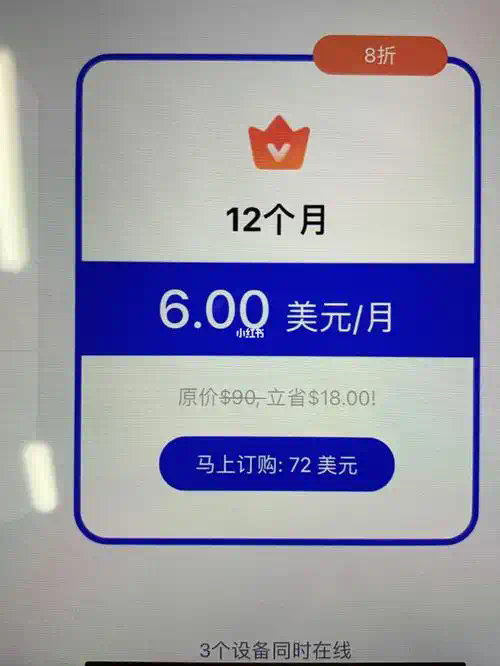
不一定,QuickQ 官网可完成部分查看和管理操作,但要获得实时通知、本地加速、离线访问和完整功能体验,通常需要配合客户端一起使用。
<h3>判断官网是否必须配合客户端:快速检查步骤</h3>
<h4>确认功能需求</h4>
<ul>
  <li><strong>先看你的需求:</strong>先列出你希望实现的功能,比如实时通知、离线访问、本地加速或多设备同步,官网通常能展示信息和历史记录,但有些与设备相关的功能只有客户端能实现。</li>
  <li><strong>对照官网说明:</strong>在官网的功能说明页或帮助文档里查找是否标注需要客户端配合,关注关键词如“实时”、“本地”、“离线”或“设备加速”,这些通常提示需要客户端支持。</li>
</ul>
<h4>实际测试验证</h4>
<ul>
  <li><strong>先在官网尝试:</strong>使用官网完成你常做的操作,观察是否有功能受限或响应延迟,如果一些动作必须在本地完成或在断网时不可用,很可能需要客户端。</li>
  <li><strong>对比客户端效果:</strong>如果有客户端,安装后重复相同操作,比较速度、稳定性和通知接收情况,差异明显说明官网需要客户端配合以发挥全部能力。</li>
</ul>

<h3>官网独立使用的功能与限制:实用清单</h3>
<h4>官网可独立完成的事项</h4>
<ul>
  <li><strong>查看与管理基础数据:</strong>官网通常可以让你登录账号、查看历史记录、修改账号设置和查看统计信息,适合在任何设备上快速查阅不依赖本地资源的数据。</li>
  <li><strong>在线配置与远程控制:</strong>有些设置可以直接在官网调整并同步到服务器端,如偏好设置或权限管理,这类操作在官网即可完成并立即生效。</li>
</ul>
<h4>官网无法独立实现的功能</h4>
<ul>
  <li><strong>本地缓存与加速:</strong>对需要在本地加速、缓存或优化带宽的功能,官网难以实现,因为这些功能依赖客户端在本机层面做出调整和资源管理。</li>
  <li><strong>离线使用与及时通知:</strong>若你需要在断网状态下访问数据或接收即时推送通知,通常必须依赖本地客户端来进行缓存和后台消息处理,官网受限于浏览器环境。</li>
</ul>

<h3>如何配置客户端与官网配合使用:一步一步来</h3>
<h4>安装与初始配置</h4>
<ul>
  <li><strong>下载安装并登录:</strong>先在你的设备上下载安装官方客户端,使用官网账号登录,同步基本设置,这样可以把官网的配置和客户端统一在同一账号下管理。</li>
  <li><strong>允许必要权限:</strong>安装后按照提示授予网络、后台运行或系统通知权限,这些权限是让客户端能够在本地处理加速、通知和离线功能的前提。</li>
</ul>
<h4>同步与验证流程</h4>
<ul>
  <li><strong>启用账号同步:</strong>在客户端设置里开启与官网的同步功能,确认联系人、历史数据或偏好设置在不同设备间能及时更新,避免数据分散或冲突。</li>
  <li><strong>测试关键功能:</strong>完成同步后在官网和客户端分别触发一次通知、一次离线访问和一次设置更改,确认各项变更能互相生效并及时反映。</li>
</ul>

<h3>常见问题排查指南:遇到问题这样做</h3>
<h4>无法同步或登陆异常时</h4>
<ul>
  <li><strong>检查网络与账号状态:</strong>先确认网络是否稳定并能访问官网,确保账号密码正确或二步验证设置无误,必要时在官网重设密码或查看安全提醒。</li>
  <li><strong>查看客户端权限与版本:</strong>如果客户端无法同步,检查是否被系统限制后台运行或被防火墙拦截,同时确保客户端为最新版本以避免兼容性问题。</li>
</ul>
<h4>通知不及时或离线功能失效</h4>
<ul>
  <li><strong>确认系统通知设置:</strong>在手机或电脑的系统设置里打开应用通知权限,并允许客户端在后台运行,这样才能保证官网推送的事件通过客户端及时送到你面前。</li>
  <li><strong>清理缓存并重启:</strong>若离线缓存或本地加速不正常,尝试在客户端清理缓存、重启设备或重新登录,这些操作常能解决临时的数据不同步问题。</li>
</ul>

<h3>多设备和安全使用建议:保持体验和隐私</h3>
<h4>多设备协同使用技巧</h4>
<ul>
  <li><strong>统一账号与优先设备:</strong>在多台设备上使用官网与客户端时,建议固定一台为主设备并确保其客户端长期在线,这样能作为数据同步的权威源,减少冲突。</li>
  <li><strong>定期备份设置:</strong>无论是官网还是客户端,定期导出或在账号中开启备份功能以防万一,遇到设备更换或数据问题时能快速恢复配置和记录。</li>
</ul>
<h4>保护隐私与提高安全性</h4>
<ul>
  <li><strong>开启两步验证:</strong>为你的账号启用双重验证或更强的登录保护,避免仅凭官网密码就能访问所有设备的能力,提升跨设备使用时的安全性。</li>
  <li><strong>在可信设备上使用:</strong>尽量避免在公用或不受信任的设备上登录客户端和保存密码,官网可用于临时查看,但长期使用和保存敏感信息应选私人设备。</li>
</ul>
分享这篇文章:
相关文章
QuickQ 设备网络权限设置教程
QuickQ 设备网络权限设置教程在家庭与小型企业网络日益繁忙的今天,设备网络权限的精准设置成为提升安全与体验的关键。本教程围绕 QuickQ 的功能,提供一个清晰、可执行的网络权限设置流程,帮助你快速完成配置,确保不同设备在同一网络中的互不干扰与数据安全。步骤一
阅读更多 →
QuickQ 更新后无法使用怎么办
最近一次 QuickQ 更新后,部分用户反映应用无法使用的问题。面对这种情况,切勿慌张,按照系统的排错流程逐步排查,往往能在短时间内恢复正常使用。下面围绕“QuickQ 更新后无法使用怎么办”这一核心问题,给出可执行的解决路径,力求简洁、清晰。首先进行快
阅读更多 →
QuickQ 使用方法视频教程在哪里
QuickQ 使用方法视频教程在哪里?直接说结论:可以在 QuickQ 官网帮助中心、App 内的视频专区、各大主流视频平台官方账号,以及用户社群的整理贴中找到,而且大部分都支持在线观看和倍速播放,适合新手一步一步
阅读更多 →