QuickQ 使用方法视频教程在哪里
2026年1月1日
QuickQ 团队
QuickQ 使用方法视频教程在哪里?直接说结论:可以在 QuickQ 官网帮助中心、App 内的视频专区、各大主流视频平台官方账号,以及用户社群的整理贴中找到,而且大部分都支持在线观看和倍速播放,适合新手一步一步
QuickQ 使用方法视频教程在哪里?直接说结论:可以在 QuickQ 官网帮助中心、App 内的视频专区、各大主流视频平台官方账号,以及用户社群的整理贴中找到,而且大部分都支持在线观看和倍速播放,适合新手一步一步照着学。下面用倒金字塔的方式,从“去哪儿看”讲到“怎么用得更顺手”,帮你快速搞定 QuickQ 使用方法视频教程在哪里这个问题。
一、QuickQ 使用方法视频教程在哪里能找到
1. 官网和帮助中心入口
- 在浏览器地址栏输入 QuickQ 官网地址,进入首页后,一般在页面顶部或底部能看到“帮助中心”“新手指南”“教程视频”等入口,点进去就能找到 QuickQ 使用方法视频教程在哪里的集中入口,新手可以优先从这里看起,内容更新也比较及时。
- 有的页面会把视频和图文教程放在一起,通常视频会放在显眼位置,标题里会写“QuickQ 使用方法视频教程”之类的字样,建议先收藏这个页面,以后忘了 QuickQ 使用方法视频教程在哪里时,一键打开就能继续看。
2. 客户端和 App 里的视频专区
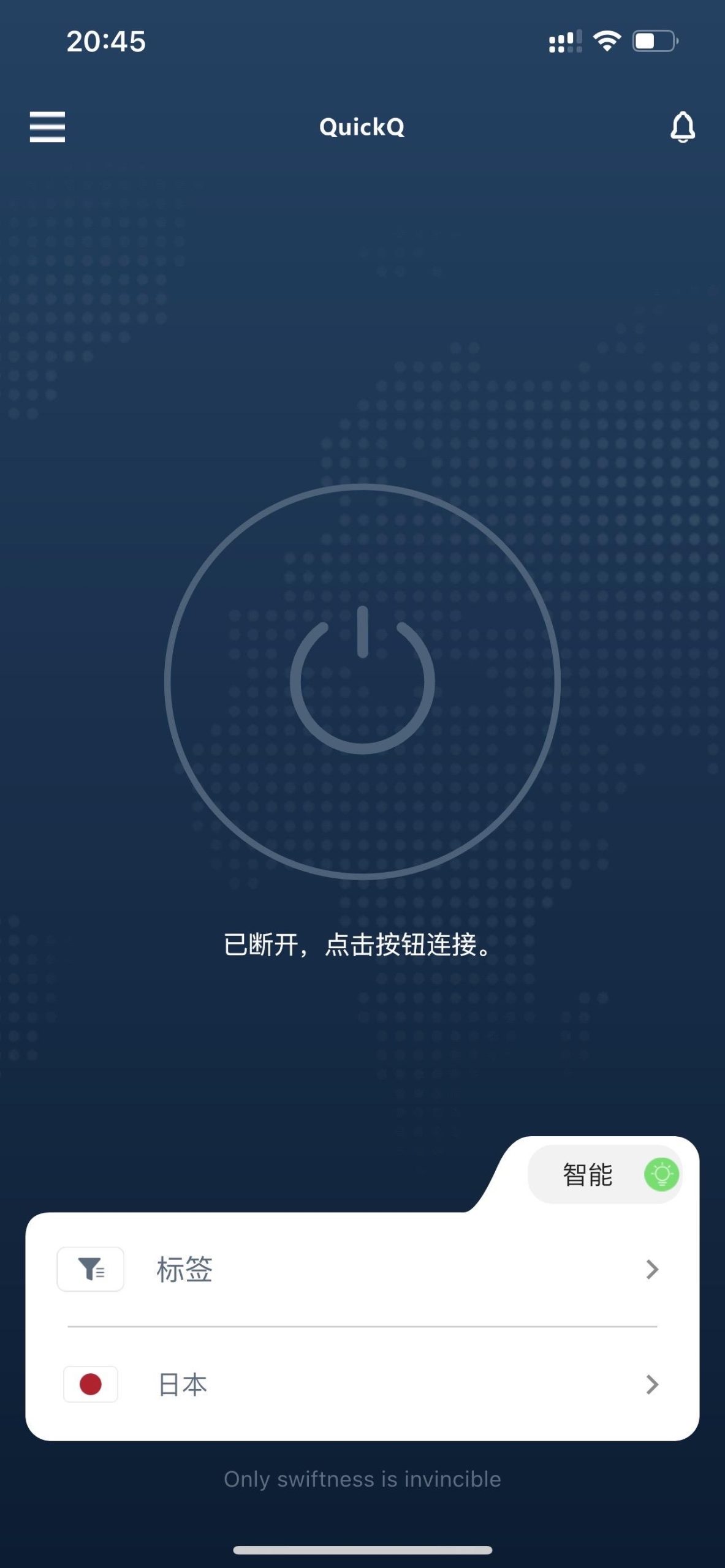
- 打开 QuickQ 客户端或手机 App,留意首页、侧边栏或“我的”“帮助”“设置”这些地方,一般都会有“使用教程”“新手必看”“视频讲解”这样的入口,点进去就是官方整理好的 QuickQ 使用方法视频教程,而且按照功能分好类。
- 有的版本在首次安装或更新后,会弹出“新手引导”或“功能介绍视频”,这其实就是最直接的 QuickQ 使用方法视频教程所在位置,如果当时跳过了,可以在设置或帮助里找到“再次查看教程”的按钮重新观看。
二、各大视频平台上的官方教程
1. 主流视频平台搜索技巧
- 在常用的视频网站,比如 B 站、抖音、快手、视频号等,直接搜索“QuickQ 使用方法视频教程在哪里”“QuickQ 使用方法视频教程”“QuickQ 新手教程”这类长一点的词,会比只搜“QuickQ”更精准,能快速筛出步骤完整、标题清晰的教学视频。
- 搜索结果出来后,优先点进封面上带有“官方”“教程合集”“保姆级教学”“全流程教学”的视频或合集,一般在这些合集里,都会把常见问题拆成若干小视频,方便你按需查找 QuickQ 使用方法视频教程在哪里比较好看。
2. 关注官方账号和合集
- 找到 QuickQ 官方账号后,点“进去主页”,再点“视频”“合集”“专栏”,通常会有一个专门的使用方法合集,把“安装、注册、基本使用、常见问题”等都录成系列,等你下次想找 QuickQ 使用方法视频教程在哪里,只要进账号主页就行,不用反复搜索。
- 很多官方视频平台账号会在简介或置顶视频里放一个完整的 QuickQ 使用方法视频教程合集链接,建议先关注账号、点个收藏,这样在首页信息流里也容易刷到新出的 QuickQ 使用方法视频教程,跟着最新版本走,不容易被旧界面误导。
三、社区、论坛和社群中的整理教程
1. 各类技术社区与论坛
- 很多用户会在常见的社区和论坛发经验贴,标题里常常写着“QuickQ 使用方法视频教程在哪里”“QuickQ 使用方法视频教程合集分享”“QuickQ 小白必看视频教程”等,帖子里一般会附上多个视频链接或者嵌入视频。
- 这些整理贴的好处是:楼主经常按难易程度或常见问题排序,帮你挑出重点,还会标注“必看”“进阶”“避坑”之类的标签,你可以按照自己的情况选择看哪些 QuickQ 使用方法视频教程,不需要从头到尾全看。
2. 用户群、社群里的文件和链接
- 很多使用 QuickQ 的人会自发建群,在群公告、群文件里放常用的 QuickQ 使用方法视频教程链接,有的甚至会按版本分类,例如“基础版使用方法视频教程”“新版界面使用方法视频教程”,在群里问一句“QuickQ 使用方法视频教程在哪里”,通常会有人直接把链接甩给你。
- 社群里的老用户经常会把自己觉得好用的教程打包整理成一个清单,例如“新手先看 1-3 号视频”“遇到某个错误看 4 号视频”,你可以把这个清单保存下来,相当于有人帮你提前把 QuickQ 使用方法视频教程在哪里、看哪几个最关键都梳理好了。
四、如何挑选适合自己的 QuickQ 使用方法视频教程

1. 先看基础操作,再看进阶功能
- 对完全没接触过的人,先搜索“QuickQ 使用方法视频教程在哪里 新手入门”“QuickQ 使用方法视频教程 基础版”这种关键词,找那些时长 5-15 分钟、从安装到简单使用一条线讲清楚的视频,优先解决“能不能用起来”的问题。
- 等基础操作熟悉后,再去找“进阶版”或“技巧汇总”的 QuickQ 使用方法视频教程,例如快捷设置、常见错误处理、提升使用体验的小方法等,这样循序渐进,避免一开始被太多信息砸晕。

2. 注意发布时间和版本界面
- 在找到 QuickQ 使用方法视频教程在哪里之后,不要只看标题,还要看看发布时间,如果视频距今已经很久,界面可能变化较大,按钮位置和名称都有可能不一样,要优先考虑近半年或近一年内发布的视频。
- 如果视频中的 QuickQ 界面和你当前安装的版本差别特别大,建议在同一平台继续搜索更接近你界面样式的教程,或者回到官网帮助中心,再确认当前版本对应的 QuickQ 使用方法视频教程在哪里,避免因为界面差异多走弯路。
五、搭配文字教程和实践提升学习效果
1. 视频配合图文步骤一起看
- 很多人光看视频会记不住每一个按钮的名字,这时可以一边看 QuickQ 使用方法视频教程,一边打开官网的图文说明,把主要步骤简单记在纸上或记事本里,形成一个适合自己的小抄,下次忘记时不用再找 QuickQ 使用方法视频教程在哪里。
- 有些官方页面会在视频下面附上分步骤的文字说明和截图,你可以先快速扫一遍文字,确认是不是自己需要的内容,再决定要不要完整看完视频,这样能节省不少时间,也更好定位 QuickQ 使用方法视频教程在哪一段讲了你关心的功能。
2. 边看边操作,及时记录问题
- 学习 QuickQ 的时候,最好采用“暂停—操作—继续”的节奏,把 QuickQ 使用方法视频教程里的动作当成现场示范,照着一步一步做,遇到不对劲时立刻暂停倒回去看一遍,必要时记下时间点,方便以后重复查看。
- 实际操作中遇到的问题,可以记在一个小本或电子便签里,遇到搞不懂的地方再去搜索新的 QuickQ 使用方法视频教程在哪里有相关讲解,或者在视频评论区、社区发问,这样慢慢就能形成一套适合自己的 QuickQ 学习路径,真正用熟之后,就很少需要再去找 QuickQ 使用方法视频教程在哪里了。

分享这篇文章:
相关文章

QuickQ 在 Mac 系统上的使用步骤
QuickQ 在 Mac 系统上的使用步骤前言:在 Mac 的日常工作流中,信息检索和任务自动化往往决定效率。QuickQ 以自然语言交互和跨应用协作为特点,能在不离开当前应用的情况下完成查询与整理。下面给出在 Mac 系统上的实用步骤,帮助你快速上手。准备工作与安装:从 Quic
阅读更多 →