QuickQ 重新安装的正确步骤
QuickQ 重新安装的正确步骤前言:QuickQ 出现异常时,系统化地重新安装通常能快速恢复稳定性。以下流程简单易执行,能在不丢失关键数据的前提下完成重装。准备阶段:先备份关键数据(模板、会话记录、插件配置),确保网络稳定,尽量使用
QuickQ 重新安装的正确步骤
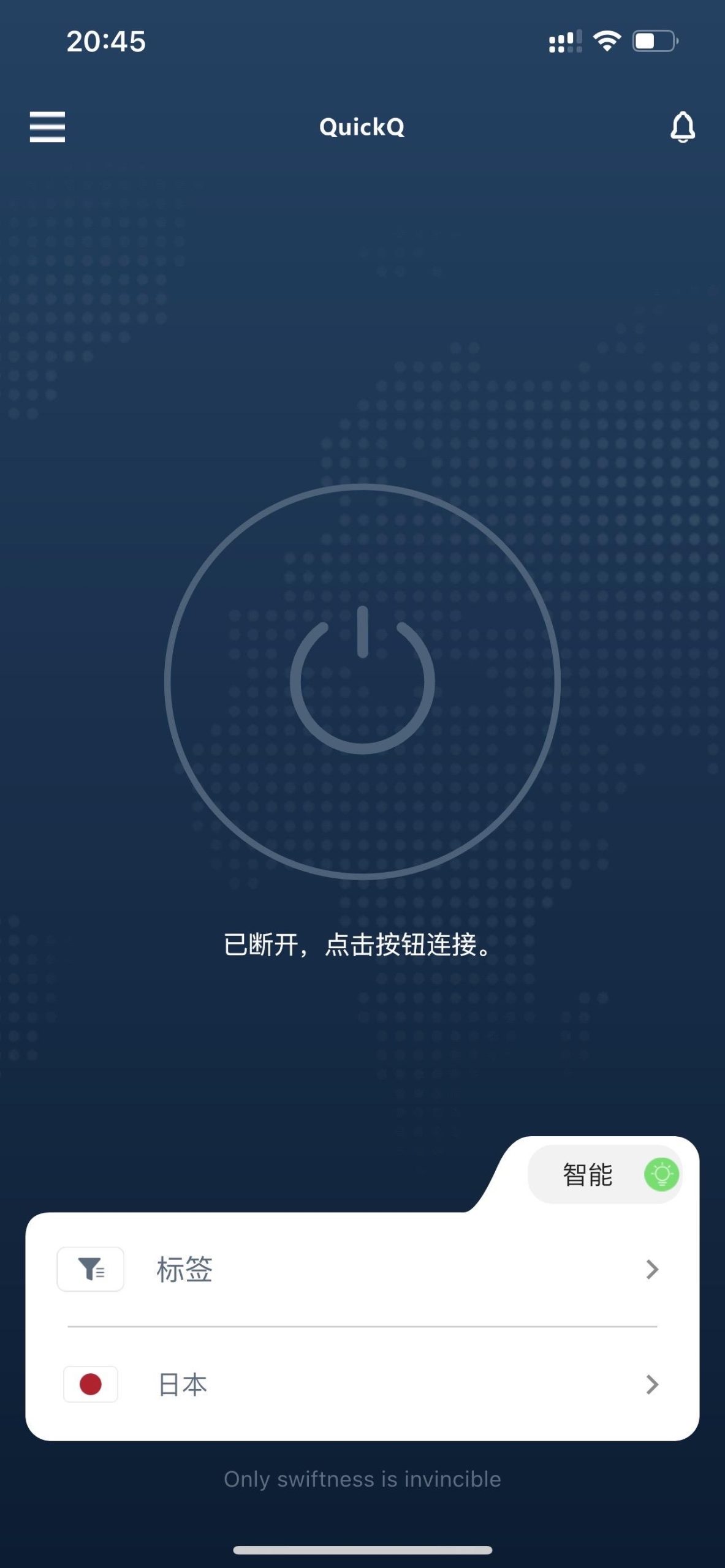

前言:QuickQ 出现异常时,系统化地重新安装通常能快速恢复稳定性。以下流程简单易执行,能在不丢失关键数据的前提下完成重装。


准备阶段:先备份关键数据(模板、会话记录、插件配置),确保网络稳定,尽量使用有线下载以避免中途中断。
卸载与清理残留:通过官方卸载程序移除 QuickQ,再清理安装目录与配置文件夹,清除缓存,避免旧设置影响新安装。
获取最新版并安装:访问官网下载最新版 QuickQ,运行安装向导,按提示完成安装,建议保留默认路径以获得最佳集成。
初始配置与验证:首次启动后登录,导入备份,执行核心功能测试(发送消息、视频会话、插件加载),确认无明显错误。
案例分析:某企业因冲突插件导致崩溃,按上述步骤完成重装后,工作流快速恢复,数据保持完好。
相关文章

QuickQ 下载版本如何区分
QuickQ 下载版本如何区分,最直接的办法就是先看设备系统、再看安装渠道、最后看图标和版本号:手机和平板优先用应用商店或官网包,电脑注意区分系统类型,路由器则看固件说明,这样基本不会下错,还能少踩坑。下面
阅读更多 →
QuickQ 下载是否支持 Mac
QuickQ 下载是否支持 Mac?答案是支持的,而且现在在常见的 macOS 版本上都可以顺利使用,只是在下载入口、安装方式和网络设置上有一些需要注意的小地方。下面就围绕“QuickQ 下载是否支持 Mac”这个问题,从下载渠道、安装步骤、常见问题、使用体验和安全小提示几个方面慢慢展开
阅读更多 →