QuickQ 下载是否支持 Mac
2026年1月4日
QuickQ 团队
QuickQ 下载是否支持 Mac?答案是支持的,而且现在在常见的 macOS 版本上都可以顺利使用,只是在下载入口、安装方式和网络设置上有一些需要注意的小地方。下面就围绕“QuickQ 下载是否支持 Mac”这个问题,从下载渠道、安装步骤、常见问题、使用体验和安全小提示几个方面慢慢展开
QuickQ 下载是否支持 Mac?答案是支持的,而且现在在常见的 macOS 版本上都可以顺利使用,只是在下载入口、安装方式和网络设置上有一些需要注意的小地方。下面就围绕“QuickQ 下载是否支持 Mac”这个问题,从下载渠道、安装步骤、常见问题、使用体验和安全小提示几个方面慢慢展开讲清楚,方便你在 Mac 上放心折腾。
QuickQ 下载是否支持 Mac 的基本情况
Mac 上能不能直接用 QuickQ
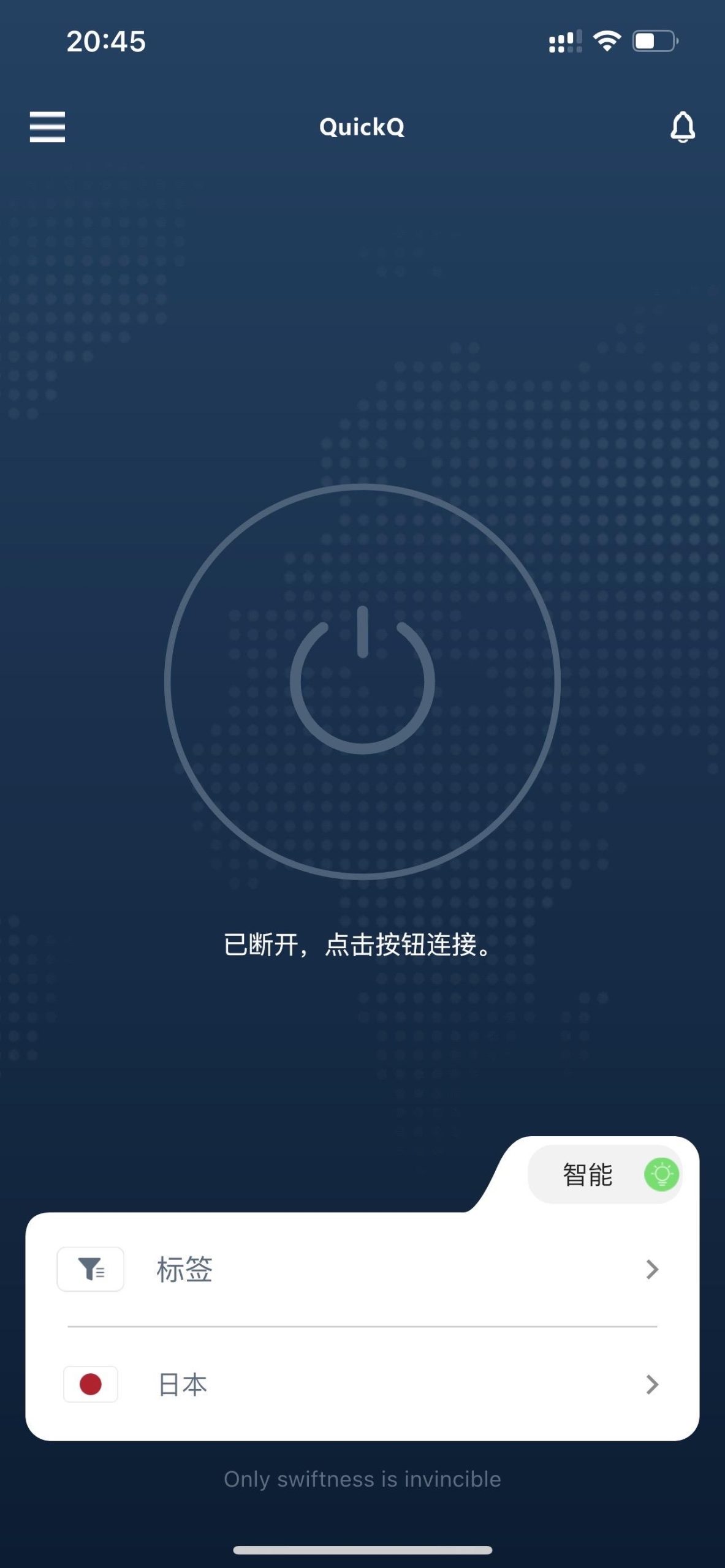
- QuickQ 下载是否支持 Mac,先说结论:能用,只要是常见的 Intel 芯片和 Apple Silicon(M1、M2)电脑,都有相应的客户端版本。
- 一般来说,在官网或者指定的下载页里都会单独列出 macOS 版本,标注为 Mac 版或 macOS 版,按照提示下载就可以开始安装。
Mac 版本 QuickQ 和其他平台的区别
- 从整体体验上看,QuickQ 下载是否支持 Mac 不只是“能不能下”,还包括界面、操作习惯是否适配 Mac,菜单栏图标、系统通知等都偏向苹果系统的风格。
- 和 Windows 或手机端相比,Mac 上的 QuickQ 在权限、开机启动、网络代理设置上会略有不同,需要在系统“隐私与安全性”里额外确认一下授权。
QuickQ 下载是否支持 Mac 的获取方式
官方下载渠道优先
- 说到 QuickQ 下载是否支持 Mac,最重要的一条就是尽量去官方或可信渠道获取安装包,这样更稳,不容易踩到夹带乱七八糟东西的版本。
- 进入下载页后,找到“Mac 版”或“Download for macOS”的按钮,一般会提供
.dmg安装包,下载完成后在“下载”目录里就能看到。
避免来路不明的第三方链接
- QuickQ 下载是否支持 Mac 虽然没问题,但如果是各种网盘转链、论坛私发地址、压缩包二次打包,容易出现版本过旧或者被人动过手脚的情况。
- 看到别人分享的链接时,最好确认网址是不是和官方一致,或者只把链接当作参考,再自己去官网手动寻找对应的 Mac 下载入口。
QuickQ 下载是否支持 Mac 的安装步骤
双击安装包的常规流程
- 把安装包下载到本地后,QuickQ 下载是否支持 Mac 的下一步就是安装:双击
.dmg文件,桌面上会弹出一个虚拟磁盘窗口。 - 按照提示把 QuickQ 的图标拖进“应用程序”文件夹即可完成复制,之后就能在 Launchpad 或“应用程序”列表里找到它。

权限和安全设置需要注意
- 第一次运行时,如果系统提示“来自未验证开发者”或类似提示,不代表 QuickQ 下载是否支持 Mac 有问题,而是 macOS 默认比较严格,需要手动放行。
- 打不开时,可以去“系统设置”-“隐私与安全性”里,在“允许从以下位置下载的应用”一栏中选择“仍要打开”,这样 QuickQ 才能正常运行。
QuickQ 下载是否支持 Mac 的使用体验
连接和切换节点的操作
- 从体验角度看,QuickQ 下载是否支持 Mac 不只体现在能开软件,还体现在连接按钮、节点选择、延迟显示等是否顺手,基本操作和手机端接近。
- 打开后通常有一键连接按钮,也可以选择不同地区的线路,适合看视频、查资料、网络聊天等场景,菜单栏图标还能直接查看当前连接状态。
性能、发热和流畅度表现
- 在使用过程中,QuickQ 下载是否支持 Mac 还涉及到对系统资源的占用,一般来说,如果 Mac 配置不算太老,开着 QuickQ 上网不会明显卡顿。
- 长时间使用时,可以偶尔在“活动监视器”里看一下 CPU 和内存占用,如果发现异常飙高,可以重启一下应用或切换线路来缓解。
QuickQ 下载是否支持 Mac 的常见问题
下载后无法打开的情况
- 有些人会误以为 QuickQ 下载是否支持 Mac 是假的,因为下载完点开没反应,很多时候是被系统安全策略拦住了,需要在设置里手动确认“允许”。
- 如果是双击没有任何界面弹出,可以检查安装包是否完整下载,或者重新从官方重新下载一次,避免因为网络中断导致文件损坏。

连接失败或网速偏慢
- 有时候明明 QuickQ 下载是否支持 Mac 没问题,但开启后网络变慢,可能是当前线路拥挤,建议切换到其他节点测试速度差别。
- 如果完全连不上,可以先退出应用再重新登录账号,或者把系统时间同步一下,有时证书和时间不匹配也会导致连接不稳定。
QuickQ 下载是否支持 Mac 的安全与日常使用建议
保持版本更新
- 长期使用时,QuickQ 下载是否支持 Mac 不代表安装一次就一劳永逸,后续的版本更新同样重要,旧版本容易出现兼容问题或连接不稳定。
- 建议定期看一下软件内的更新提示,或者到下载页面查看最新版号,适当更新能提升使用体验,也能减少一些莫名其妙的故障。

日常养成的好习惯
- 在日常上网时,QuickQ 下载是否支持 Mac 只是第一步,更重要的是用完记得断开连接,不需要时减少后台常驻,可以节省资源。
- 遇到问题时,先从网络环境、节点选择、系统权限三个方向排查,别着急重装,通常只要稍微调整设置,QuickQ 在 Mac 上就能稳定工作,QuickQ 下载是否支持 Mac 这个问题也就不再困扰你。
分享这篇文章:
相关文章

QuickQ 使用是否支持通知提醒
QuickQ 使用是支持通知提醒的,而且操作不复杂,只要简单设置好,就能在手机或电脑上第一时间看到连接、掉线和续费等消息。很多人担心会错过重要提醒,其实只要把系统自带提醒、邮箱提示、应用内提示这些功能都打开,再根据自己的习惯做一点细分,就能让 QuickQ 使用过程更安心。下面从设置
阅读更多 →