如何通过QuickQ官网访问被封锁的内容?
2026年1月10日
QuickQ 团队
如何通过QuickQ官网访问被封锁的内容并不复杂,核心做法就是:先在QuickQ官网注册并下载客户端,选择合适线路连接后,再打开原来无法访问的网站或应用即可。按步骤来设置网络,通常几分钟内就能搞定。下面从注册、购买、安装使用、常见问题和安全习惯几个方面,一步一步讲清楚,通过
如何通过QuickQ官网访问被封锁的内容并不复杂,核心做法就是:先在QuickQ官网注册并下载客户端,选择合适线路连接后,再打开原来无法访问的网站或应用即可。按步骤来设置网络,通常几分钟内就能搞定。下面从注册、购买、安装使用、常见问题和安全习惯几个方面,一步一步讲清楚,通过QuickQ官网访问被封锁的内容的完整过程。
注册与准备
在QuickQ官网完成注册
- 先用浏览器输入QuickQ官网地址,确认网址拼写正确,从官网进入,防止走错站点;
- 打开官网后用手机号或邮箱注册,设置一个复杂点的登录密码,并把账号信息记好,后面登录客户端都要用。
完成基础设置与登录
- 注册成功后,登录QuickQ官网个人中心,先看看公告、线路说明和使用指南,对支持的平台有个概念;
- 在个人中心绑定常用邮箱,设置密保或找回方式,方便密码忘记时能快速找回账号,避免影响通过QuickQ官网访问被封锁的内容。
选择套餐与线路
通过QuickQ官网购买合适套餐
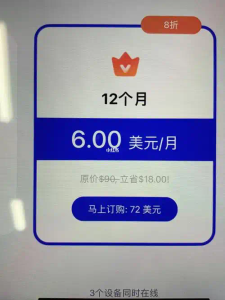
- 在官网“套餐”或“购买”页面,根据自己的需求选择时间长度和连接设备数量,普通用户一般月付或季付就够用;
- 付款时优先使用自己熟悉的支付方式,付款完成后在订单页确认套餐生效时间,确保当前即可通过QuickQ官网访问被封锁的内容,不用额外等待。
挑选更适合自己的线路
- 回到官网或客户端查看线路列表,一般会按地区或速度进行标注,优先选距离较近、延迟较低且负载较小的线路;
- 如果是看视频或直播,可以专门测试几条线路,多切换几次,记住那几条最稳定的线路,之后通过QuickQ官网访问被封锁的内容时,就优先用这些线路。
下载安装与连接步骤
从QuickQ官网下载安装包
- 在QuickQ官网“下载”页面,按自己的系统选择对应版本,比如Windows、macOS、Android或iOS,不要乱用来历不明的安装包;
- 下载后先用系统自带的安全软件快速扫描一下,再开始安装,这一步虽然简单,但能减少很多不必要的风险。
安装客户端并开始连接
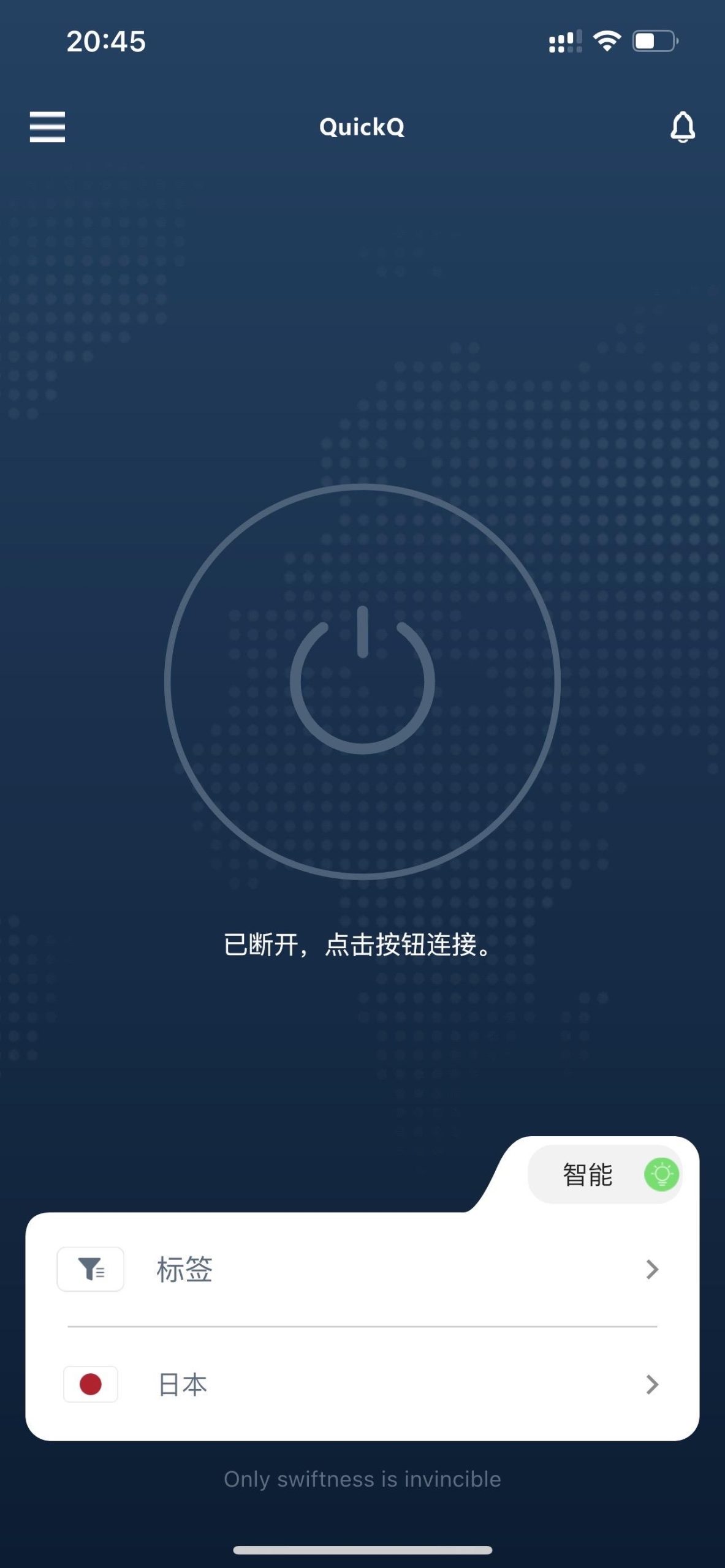
- 打开安装包按提示一步步点“下一步”,安装完成后用刚才注册的QuickQ官网账号登录客户端;
- 登录后选择要使用的线路,点击连接按钮,显示已连接成功后,再去打开原来被封锁的网站或应用,就可以直接访问,通过QuickQ官网访问被封锁的内容的效果在这一刻就能看出来。

使用过程中的问题与优化
常见连接问题的处理方法
- 如果客户端一直连接不上,先重启一下软件和设备,再换一条线路试试,有时候是当前线路拥挤导致;
- 偶尔出现能连上但打不开网页,可以先清理浏览器缓存,或者换一个浏览器试试,还不行就到QuickQ官网的帮助中心看看有没有临时维护通知。
提升通过QuickQ官网访问被封锁内容的体验
- 使用过程中尽量不要同时开太多占网速的程序,比如大文件下载或多台设备一起抢网,避免线路速度被拖慢;
- 可以在不同时间段测一下几个线路的速度,把最稳定的几条记下来,长期用这些线路,通过QuickQ官网访问被封锁的内容会更顺畅。
安全与隐私习惯
使用QuickQ官网和客户端的安全细节
- 登录QuickQ官网时注意检查浏览器地址栏是否为官方地址,避免在假页面输入账号和密码;
- 尽量不要在公共电脑上长时间登录官网或客户端,用完立即退出登录,关闭浏览器,减少账号泄露的机会。
通过QuickQ官网访问被封锁内容时的上网习惯
- 即便通过QuickQ官网访问被封锁的内容,也尽量少点不明链接,不随便在陌生页面填写个人资料或银行信息;
- 各种软件下载尽量从QuickQ官网或正规平台获取,别被所谓“破解”“特别版”诱惑,这些东西很容易带毒,影响设备安全,也可能破坏你访问被封锁内容的体验。
设备与日常维护

不同设备上的使用注意点
- 手机上通过QuickQ官网访问被封锁的内容时,可以在系统网络设置里配合WiFi或移动网络一起测试,有时候换个网络环境速度会提升不少;
- 电脑上建议固定一款主浏览器,用来访问常去的网站和服务,遇到异常方便排查,也方便测试QuickQ线路的稳定情况。
日常维护和更新QuickQ客户端
- 定期登录QuickQ官网看看是否有新版本客户端,看到有更新时可以抽空升级,避免版本太旧带来兼容问题;
- 每隔一段时间重启设备和路由器,把系统和QuickQ客户端都保持在相对干净的状态,通过QuickQ官网访问被封锁的内容时才能尽量稳定流畅,最终让日常上网体验更自然。

分享这篇文章:
相关文章
QuickQ官网如何优化网速?
QuickQ官网如何优化网速?从实用角度看,最关键有三点:一是选对适合自己地区的线路并及时切换;二是在QuickQ官网中根据设备和网络情况调好基础设置;三是养成定期测速、清理设备和检查账号状态的习惯。只要把
阅读更多 →