QuickQ官网如何优化网速?
2025年12月28日
QuickQ 团队
QuickQ官网如何优化网速?从实用角度看,最关键有三点:一是选对适合自己地区的线路并及时切换;二是在QuickQ官网中根据设备和网络情况调好基础设置;三是养成定期测速、清理设备和检查账号状态的习惯。只要把
QuickQ官网如何优化网速?从实用角度看,最关键有三点:一是选对适合自己地区的线路并及时切换;二是在QuickQ官网中根据设备和网络情况调好基础设置;三是养成定期测速、清理设备和检查账号状态的习惯。只要把这几件事做到位,多数人的QuickQ网速都能有明显提升,刷视频、打游戏和远程办公会顺畅很多,下面按步骤详细展开。
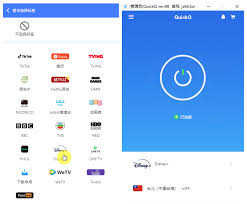
一、在QuickQ官网选择最合适的线路
1. 根据地区挑线路
- 先登录QuickQ官网,在节点或线路页面看清线路的地区和延迟,用离自己物理位置较近、延迟数值更低的线路,一般越近越稳。
- 如果是上班时间或晚上高峰,用的人多,QuickQ官网上热门线路可能挤,可以先避开排在最前、连接人数最多的线路,试试稍靠后的备用线路。

2. 针对不同用途选择线路
- 看高清视频、刷短视频时,在QuickQ官网选择标有“流媒体”“视频”“解锁”的线路,这类线路一般带宽更高,更适合长期稳定播放。
- 打游戏或开视频会议时,优先选延迟低、抖动小的线路,QuickQ官网的延迟数字只是参考,还要实际进游戏或开会测试几分钟,感觉不顺就换线。
二、利用QuickQ官网调整基础设置
1. 结合设备调协议和模式
- 用旧电脑或入门路由器时,可以在QuickQ官网里把协议选成更轻量的模式,减少设备压力;如果是新电脑或性能较好的手机,再考虑更安全的协议。
- 手机在4G/5G和Wi‑Fi切换时容易掉速,可在QuickQ官网关闭一些不必要的后台功能,降低切换时的重连次数,让网速更稳定。
2. 针对网络环境做细节优化
- 家里是光纤宽带,但Wi‑Fi信号一般,可以在QuickQ官网里关闭自动选择线路,改成手动固定一条最稳的线路,避免总在不同节点间跳来跳去。
- 公司或宿舍网络管得比较严时,尽量在QuickQ官网里使用更普适、更像普通上网的线路和端口,不要频繁切换,降低被限制的可能。

三、通过QuickQ官网进行测速和对比
1. 用测速结果指导换线
- 连接QuickQ线路后,先打开QuickQ官网自带的测速入口或常见测速站点,分别测试延迟、下载和上传,把结果和没连QuickQ时的数据对比一下。
- 如果测速出来延迟很高或下载速度明显掉下来,就回到QuickQ官网更换线路,多试几条,把测试结果记在心里,选一个长期稳定的做常用线路。

2. 不同时间段重复测试
- 早上、下午、晚上各找时间在QuickQ官网测速,记录哪段时间、哪个线路表现最好,长期看就能找到适合自己上网习惯的组合。
- 如果晚高峰某条线路总是掉速,可以在QuickQ官网把这条线路当作“备用”,平时用,晚上改用另一条高峰表现更好的线路。
四、配合设备设置提升QuickQ官网网速效果
1. 调整路由器和Wi‑Fi环境
- 路由器尽量放在家里中间位置,别被柜子、墙体挡住,QuickQ官网再怎么优化线路,如果Wi‑Fi信号本身弱,网速也会被拖慢。
- 尽量使用5G Wi‑Fi并靠近路由器上网,尤其是在用QuickQ看高清、开会或传大文件时,信号稳定能让QuickQ官网优化后的网速发挥出来。
2. 优化电脑和手机的运行状态
- 关闭电脑和手机上不必要的后台软件下载和自动更新,避免抢占带宽,让QuickQ官网线路能专心服务你当前的主要任务。
- 定期重启设备和路由器,释放内存,把临时错误清掉,再搭配QuickQ官网的线路选择,往往能明显提升整体上网流畅度。
五、排查常见问题并善用QuickQ官网支持
1. 按顺序排查速度异常
- 如果连接QuickQ后网速突然很慢,先看QuickQ官网有没有维护或公告,再试着换线路;若多条线路都慢,再测试本地宽带是否本身就有问题。
- 用手机热点替代家里Wi‑Fi试一下QuickQ网速,如果在手机热点下变快,说明问题主要在家庭网络或路由器上,而不是QuickQ官网线路。
2. 利用QuickQ官网的帮助和反馈
- 碰到个别网站打不开或速度特别慢,可以在QuickQ官网查看帮助中心或常见问题,有时会给出针对某些网站的推荐线路和设置方法。
- 如果是少见问题,自己排查无果,可以通过QuickQ官网的反馈或联系渠道,把使用环境、时间、线路名称、测速结果说清楚,方便快速定位问题并给出合适方案,从而让QuickQ官网优化网速的效果更稳定地发挥出来。
分享这篇文章:
相关文章


QuickQ 在 Mac 系统上的使用步骤
QuickQ 在 Mac 系统上的使用步骤前言:在 Mac 的日常工作流中,信息检索和任务自动化往往决定效率。QuickQ 以自然语言交互和跨应用协作为特点,能在不离开当前应用的情况下完成查询与整理。下面给出在 Mac 系统上的实用步骤,帮助你快速上手。准备工作与安装:从 Quic
阅读更多 →