QuickQ 连接成功但无法访问网络怎么办
QuickQ 连接成功但无法访问网络怎么办当 QuickQ 显示“连接成功”,却无法打开网页或应用无法上网时,往往让人摸不着头脑。其实原因多种多样,常见是 DNS、网关、DHCP、代理/防火墙等配置不匹配所致。本文从简单到复杂,给出可执行的网络

QuickQ 连接成功但无法访问网络怎么办
当 QuickQ 显示“连接成功”,却无法打开网页或应用无法上网时,往往让人摸不着头脑。其实原因多种多样,常见是 DNS、网关、DHCP、代理/防火墙等配置不匹配所致。本文从简单到复杂,给出可执行的网络诊断步骤,帮助你在短时间内恢复网络访问。核心思路是围绕“网络层面是否能访问外网”进行排查,避免盲目更换设备。
1. 重启与固件检查
首先对路由器与终端设备执行重启,排除临时缓存或短时异常引起的问题。随后进入路由器管理界面,检查固件版本是否为最新版,若有更新,完成升级后再测试。快速排查时,这一步往往能解决多数“看似连接正常”的故障。
2. DNS 与域名解析排错
在浏览器中直接访问 8.8.8.8/1.1.1.1,若能连通但域名无法解析,则说明 DNS 设置有误。此时将路由器的 DNS 服务器改为公共 DNS(如 8.8.8.8、8.8.4.4、1.1.1.1、1.0.0.1),保存并重启路由器,观察是否恢复访问。若能解析域名,问题多半出在运营商侧的 DNS 缓存。
3. DHCP、网关与 IP 冲突排查
确保终端设备获得的是有效的 IP、子网掩码、网关与 DNS。进入设备网络设置,选用“自动获得 IP 与 DNS”,如出现 IP 冲突,尝试释放/续租或在路由器中调整 DHCP 地址池。若路由器提供双 WAN/多 DHCP 段,确保设备分配到正确的网段。
4. 代理、VPN与防火墙的影响
关闭任何 VPN、代理软件及防火墙规则,逐步测试能否上网。某些应用级防护或家长控制功能,可能误将正常流量拦截,导致表面上已连接却无法访问外部。
5. QuickQ 设置与 WAN 模式确认
在 QuickQ 应用中核对网络绑定是否正确,确保所连接的上网计划可用。若路由器设置为桥接模式、仅桥接端口,需切换回路由模式或配置正确的 WAN 引导口。错误的模式会导致“连接成功”但无外网的现象。
6. 案例分析(简要)
案例:张先生家中 QuickQ 显示已连接,但网页无法打开。尝试更换 DNS 为 8.8.8.8 后,浏览器能正常访问。另一个案例中,某户通过检查 DHCP 与网关,发现设备未获取正确网关地址,重启后恢复上网。可见,实际问题往往来自最基础的网络参数。
快速排查清单:先重启、再看固件;再核对 DNS、网关与 IP;如仍不行,逐项排除代理/防火墙与 WAN 模式设置的问题。通过以上步骤,通常能把“QuickQ 连接成功但无法访问网络”的问题快速定位并解决。
相关文章

QuickQ 版本异常的处理方法
QuickQ 版本异常的处理方法在企业数字化环境中,QuickQ 的版本异常往往打断业务流程,甚至造成数据错位与用户信任下降。本文聚焦“QuickQ 版本异常”的成因、快速定位与修复路径,帮助运维、开发在最短时间内恢复稳定,降低损失。版本异常的常见原因包括:兼容性问题、升级
阅读更多 →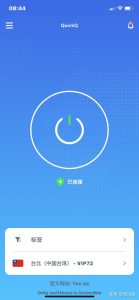
QuickQ 官网访问慢如何解决
QuickQ 官网访问慢如何解决,其实重点就三点:先排查自己网络,再绕开高峰时段和冷门线路,最后学会用一些简单的小技巧提升稳定性。多数人觉得是网站问题,其实很大一部分是本地网络、设备设置、线路拥挤一起导致的,只要一步步查,就能让 QuickQ 官网
阅读更多 → 如何在QuickQ中使用Split Tunneling?
在 QuickQ 里用 Split Tunneling,就是把需要走代理的程序或网站单独选出来,其它流量全部直连,这样一方面能提高访问速度,减少游戏或视频卡顿,另一方面又能保证访问国外网站时保持稳定和隐私。
阅读更多 →