如何在QuickQ中使用Split Tunneling?
在 QuickQ 里用 Split Tunneling,就是把需要走代理的程序或网站单独选出来,其它流量全部直连,这样一方面能提高访问速度,减少游戏或视频卡顿,另一方面又能保证访问国外网站时保持稳定和隐私。
在 QuickQ 里用 Split Tunneling,就是把需要走代理的程序或网站单独选出来,其它流量全部直连,这样一方面能提高访问速度,减少游戏或视频卡顿,另一方面又能保证访问国外网站时保持稳定和隐私。实际操作时,只要在 QuickQ 的设置里找到 Split Tunneling 或分应用代理,把常用浏览器、聊天软件、开发工具等加进去,再根据自己使用习惯调整规则,就能实现灵活控制,让 QuickQ 在办公、娱乐、学习中都更顺手。
一、认识 QuickQ 里的 Split Tunneling
1. Split Tunneling 是什么
- Split Tunneling 在 QuickQ 里,其实就是“哪些走 QuickQ、哪些不走 QuickQ”的开关,把流量分成两条路。
- 用户可以自己定规则,比如浏览器走 QuickQ,看外网;网银、公司内网不走 QuickQ,用本地网络,减少干扰。
2. 在 QuickQ 里开启的意义
- 使用 Split Tunneling 后,QuickQ 不需要把所有流量都接管,本地局域网、国内视频、游戏可以维持原来的路径,更少延迟。
- 对经常切换场景的人来说,Split Tunneling 让 QuickQ 更像一把可调节的工具,既能打开世界,也不影响本地服务。
二、在 QuickQ 中开启 Split Tunneling 的基本步骤
1. 找到设置入口
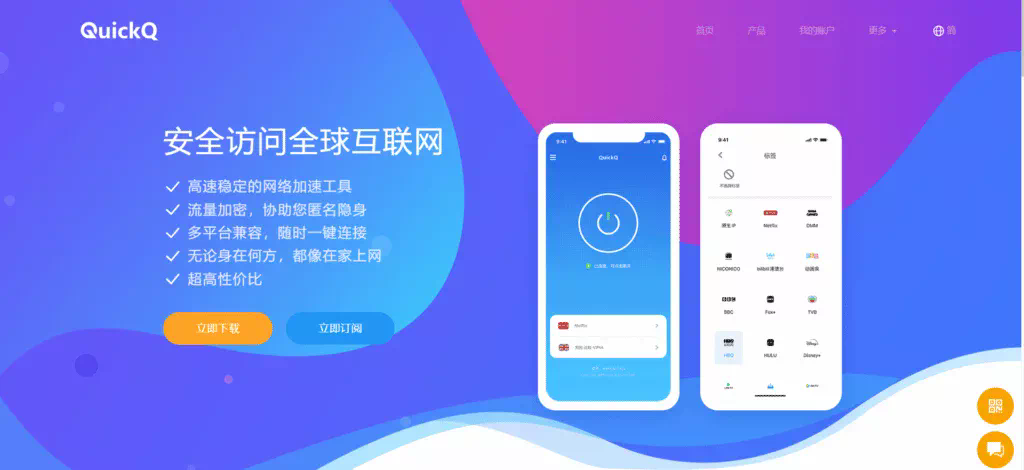
- 启动 QuickQ 客户端后,先确认已经登录并连接,通常在主界面或设置菜单里能看到类似“Split Tunneling / 分应用代理”的选项。
- 不同版本的 QuickQ 布局可能略有差别,一般是在“设置”“高级设置”或“连接设置”中,保持 QuickQ 更新能减少找不到入口的情况。
2. 打开功能进行基础设置
- 进入 Split Tunneling 页面后,先把总开关打开,再选择“仅指定程序走 QuickQ”或“指定程序不走 QuickQ”这两种模式之一。
- 设置完成后建议在 QuickQ 主界面确认当前连接状态,再打开浏览器或应用测试,看看是否按设置的 Split Tunneling 规则走。
三、两种常见 Split Tunneling 模式选择
1. 只让个别程序走 QuickQ
- 在 QuickQ 的 Split Tunneling 界面里,选择“只代理选中的程序”,然后手动添加浏览器、聊天工具、开发软件等常用外网程序。
- 这种方式适合平时大部分网站都在国内,只是偶尔访问外网或工作需要,比如查资料、看文档时让浏览器走 QuickQ,其他程序走本地。
2. 只让个别程序不走 QuickQ
- 也可以反过来,在 QuickQ 的 Split Tunneling 里选“所有程序走 QuickQ,排除选中的程序”,然后把网银、公司内网工具、打印软件等加入排除列表。
- 这个方式适合长期需要 QuickQ 在后台全局工作的场景,比如开发测试环境、远程办公环境,但又担心某些敏感或只支持本地网络的服务被影响。

四、在 QuickQ 里按应用与网站精细划分
1. 按应用程序划分规则
- 使用 QuickQ 的 Split Tunneling 时,按应用划分是最直观的方式,可以从系统程序列表中选择,也可以手动浏览到安装路径,确认添加正确的可执行文件。
- 设置后建议逐个应用测试,比如先开浏览器看一个国外网站,再开一个国内视频软件,看看走 QuickQ 的和不走 QuickQ 的是否符合预期。
2. 按网站或服务类型划分思路
- 虽然 QuickQ 的 Split Tunneling 主要是按程序分流,但实际使用时可以按“访问类型”来规划,比如所有看外网、查资料的浏览器标签走 QuickQ,所有网购和网银尽量用专门的国产浏览器并排除在外。
- 对经常需要切换平台的人来说,可以为“外网浏览器”和“国内浏览器”各选一个,在 QuickQ 的 Split Tunneling 里让它们走不同路线,减少一遍遍改设置的时间。
五、用 Split Tunneling 优化体验与日常排错
1. 提升速度和稳定性的小技巧
- 对带宽不高或路由器性能一般的网络环境,把下载软件、局域网传输工具排除在 QuickQ 之外,可以让 QuickQ 的 Split Tunneling 集中在关键应用上,提高整体体验。
- 游戏玩家可以在 QuickQ 中先试“游戏走 QuickQ,其它直连”的 Split Tunneling 方案,再根据延迟和丢包情况微调,找到本地网络和 QuickQ 的折中点。
2. 遇到问题时的排查方法
- 如果开了 Split Tunneling 后某个程序无法正常上网,先在 QuickQ 的 Split Tunneling 列表里确认它是否被错误排除,或在错误模式下被强制走 QuickQ。
- 排查时可以暂时关闭 QuickQ 的 Split Tunneling 功能,看问题是否消失,如果关闭后恢复正常,再逐个恢复规则,就能定位是哪一条设置干扰了使用。
通过合理使用 QuickQ 里的 Split Tunneling,把走 QuickQ 的流量和直连流量分开管理,可以让上网更顺畅、更安全,也能让 QuickQ 在不同场景下都发挥出稳定而灵活的效果。
相关文章
QuickQ 使用过程中电脑发热正常吗
QuickQ 使用过程中电脑发热一般是正常现象,只要温度在合理范围、机器没有频繁卡顿和自动关机,就不用太担心。但如果一开 QuickQ 电脑立刻风扇狂转、机身烫得难以触碰,或者出现黑屏重启,就要警惕是不是设置不当、散热差或硬件出问题。下面从运行原理、常见原因、自检方法和优化技
阅读更多 →
QuickQ 官网问题可以反馈吗?
可以,QuickQ 官网是可以反馈问题的,通常通过网站的反馈入口、帮助中心、在线客服或官方邮箱提交,说明清楚问题和必要信息后,官方会处理并回复。如何确认 QuickQ 官网是否提供反馈入口查找页面底部和帮助中心查看页脚提示:在网站最下方常见会有“联系我们”“反馈”或“意见建议
阅读更多 → QuickQ 使用前需要进行哪些设置
QuickQ使用前需要进行哪些设置:打造稳定高速网络体验的关键步骤在当今信息高速互联的时代,网络加速与隐私保护已成为用户上网的刚需。QuickQ作为一款知名的网络加速工具,凭借其智能节点优化和强大的数据加密功能,逐渐成为跨区域访问、提升连接稳定性的
阅读更多 →