QuickQ电脑版如何使用路由器进行共享?
QuickQ电脑版如何使用路由器进行共享?最直接的做法,就是先在电脑上登录QuickQ电脑版,让电脑先成功连上外网,再通过路由器或热点把这台电脑的网络分享给手机、平板和其他电脑,等于用一条线路带动全家的设备。只要电脑网络稳
QuickQ电脑版如何使用路由器进行共享?最直接的做法,就是先在电脑上登录QuickQ电脑版,让电脑先成功连上外网,再通过路由器或热点把这台电脑的网络分享给手机、平板和其他电脑,等于用一条线路带动全家的设备。只要电脑网络稳定,QuickQ电脑版保持连接,路由器或热点设置好,就能做到多设备共享,出差、租房、宿舍都适用。下面按步骤详细说说QuickQ电脑版如何使用路由器进行共享,让你照着一步步来就能搭好环境。
QuickQ电脑版共享路由器的基本思路
明确“电脑先连,再路由共享”的原则
- 用QuickQ电脑版的电脑当“主机”,先在主机上打开并登录QuickQ电脑版,保证软件提示已连接成功,网页能正常打开。
- 再通过无线路由器、系统热点或网线,把主机的网络分发给其他设备,这样所有设备上网时都走QuickQ电脑版的通道。
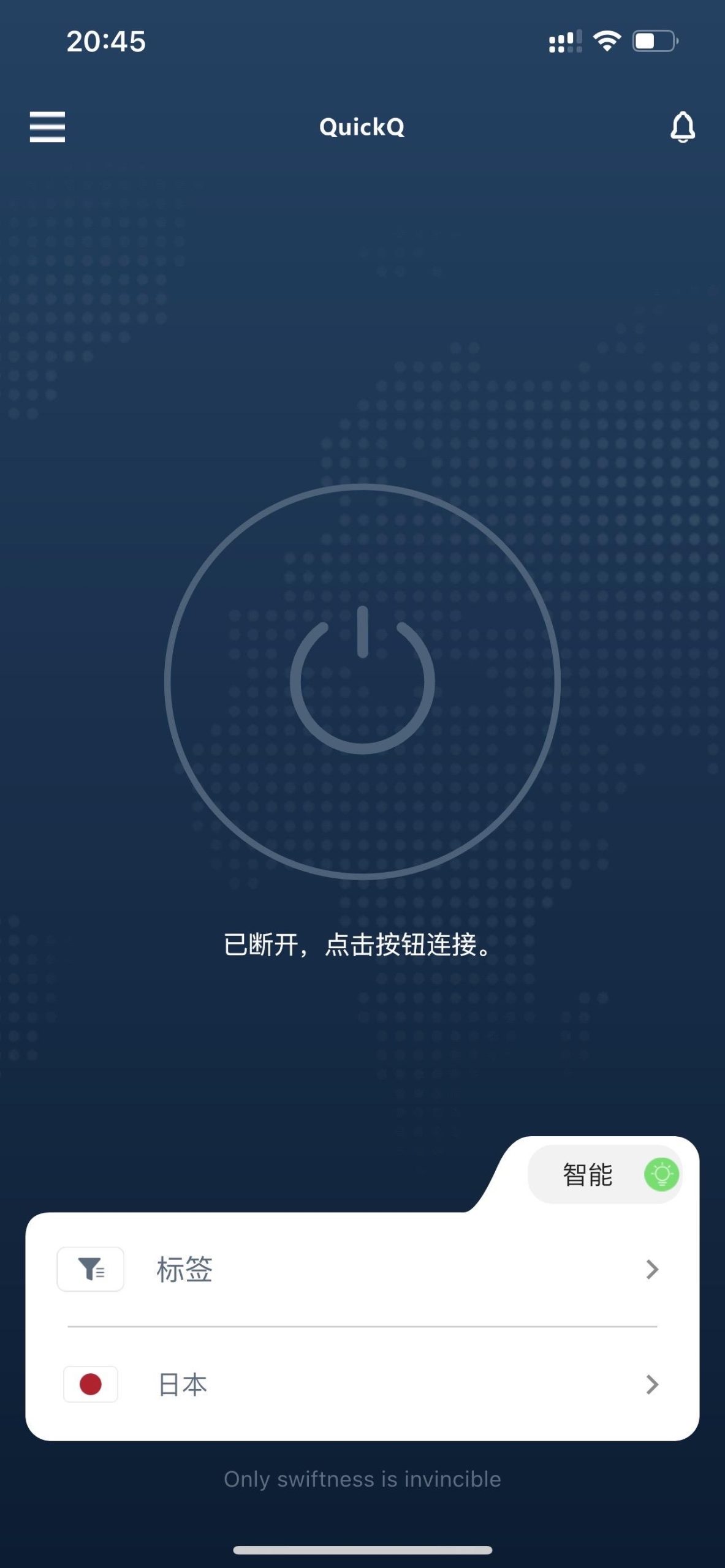
搭建共享环境前的准备事项
- 准备一台装有QuickQ电脑版的电脑,一般是Windows笔记本或台式机,保证有网线口或无线网卡。
- 准备无线路由器或确认电脑自带热点功能可用,提前记住路由器管理地址和登录密码,方便后面调整设置。
使用QuickQ电脑版配合电脑热点来共享网络
在电脑上稳定连接QuickQ电脑版
- 打开QuickQ电脑版,选择你需要的线路,点击连接,等待状态变为已连接,再随便打开几个网页测试一下速度。
- 建议在QuickQ电脑版里选择比较稳定的节点,不要频繁切换,电脑只要稳定,后面通过路由器或热点共享时才不会频繁掉线。
打开系统热点让手机和平板共享
- 在Windows中打开网络设置,找到移动热点功能,选择把“当前网络”共享给其他设备,然后设置一个容易记的热点名称和密码。
- 让手机、平板、其他电脑连接这个热点,连接成功后,这些设备等于间接用了QuickQ电脑版的网络,这样QuickQ电脑版如何使用路由器进行共享的核心思路就在这个环节体现出来。
用无线路由器配合QuickQ电脑版做全屋共享
把电脑当作“上级网络”接入路由器
- 把QuickQ电脑版所在的电脑连接到无线路由器的WAN口或LAN口,有条件的话可以用网线从电脑网络共享口接出,再插到路由器的WAN口。
- 在电脑里打开网络共享,将正在使用QuickQ电脑版的网络设置为“允许其他网络用户进行连接”,共享给以太网端口,再重启路由器,让它自动获取地址。

在路由器里完成基本上网配置
- 登录路由器管理页面,把上网方式改为自动获取地址或动态地址,让路由器从电脑这边拿到网络,再看一下路由器状态是否已经有网络出口。
- 设置好路由器的Wi-Fi名称和密码,然后让全屋设备都连到这个路由器上网,就实现了真正意义上的QuickQ电脑版如何使用路由器进行共享。

QuickQ电脑版如何使用路由器进行共享时的常见问题
设备能连上路由器却上不了网
- 确认QuickQ电脑版是否还保持连接状态,如果电脑端QuickQ断开了,路由器虽然有局域网,但没有外网出口,所有设备都会显示已连接但无法上网。
- 检查电脑的网络共享是否被关闭,有时系统更新或重启后会自动还原,需要重新勾选共享选项,否则路由器拿不到QuickQ电脑版所在网络的地址。

网速忽快忽慢或某些网站打不开
- 在QuickQ电脑版内更换一个更稳定的线路,尤其是晚高峰时段,线路拥堵会让通过路由器共享的设备全部受到影响。
- 尽量减少同时连接路由器的设备数量,或者分时使用,不要一边大流量下载一边在线观看视频,合理使用可以提升QuickQ电脑版如何使用路由器进行共享时的整体体验。
提升QuickQ电脑版配合路由器共享的使用体验
优化电脑和路由器的摆放与设置
- 让装有QuickQ电脑版的电脑尽量靠近路由器,避免穿墙过多导致信号衰减,如果家里面积大,可以考虑中间位置摆放路由器。
- 打开路由器的5G频段作为主要Wi-Fi名称,让支持5G的手机和电脑优先连接,减少干扰和延迟,从而让QuickQ电脑版如何使用路由器进行共享时速度更稳定。
养成良好的使用习惯和维护方式
- 使用QuickQ电脑版时定期重启电脑和路由器,尤其是连续运行了几天之后,重启可以清理缓存,避免出现莫名其妙的断流。
- 不要频繁插拔网线和切换网络模式,搭好了QuickQ电脑版如何使用路由器进行共享的结构后,保持网络环境相对固定,长期使用更省心,最后记住按这个思路操作,就能稳定完成QuickQ电脑版如何使用路由器进行共享的全部流程。
相关文章

QuickQ 打开后如何确认已成功加速
QuickQ 打开后如何确认已成功加速在网络时代,访问速度往往决定了我们的体验好坏。无论是浏览网页、观看高清视频,还是处理跨境业务,一个稳定且快速的网络加速工具都至关重要。QuickQ作为一款备受用户好评的
阅读更多 →
如何通过QuickQ官网访问被封锁的内容?
如何通过QuickQ官网访问被封锁的内容并不复杂,核心做法就是:先在QuickQ官网注册并下载客户端,选择合适线路连接后,再打开原来无法访问的网站或应用即可。按步骤来设置网络,通常几分钟内就能搞定。下面从注册、购买、安装使用、常见问题和安全习惯几个方面,一步一步讲清楚,通过
阅读更多 →
QuickQ的网络加速原理是什么?
QuickQ的网络加速原理,说白了就是:通过智能选路、数据压缩和稳定中转,把你原本要绕很远、很堵的网络路变成一条更短、更通畅的“直通车”,从而让网页更快打开、视频更流畅、游戏更稳定。QuickQ的网络加速原理并不是搞什么玄乎的技术,
阅读更多 →