QuickQ 官网现在还能访问吗?
2026年2月4日
QuickQ 团队
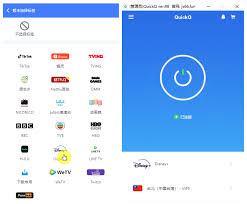
可以访问与否要看你当前的网络环境、DNS 解析、浏览器设置以及站点本身是否还在运行,按本文步骤逐项排查即可确认。
一步步确认是否能直接打开 QuickQ 官网
用浏览器直接访问并观察结果
- 直接访问:在浏览器地址栏输入官网域名并回车,观察是否能成功加载主页、是否显示错误页面或超时,记录下具体的错误提示以便后续判断。
- 换浏览器试验:如果当前浏览器无法打开,换用另一个主流浏览器或开启隐私/无痕模式重试,以排除插件或缓存造成的访问问题。
检查页面加载细节和证书信息
- 查看证书:当页面加载时若出现安全警告,点击地址栏的锁图标检查网站证书是否有效或已过期,这关系到是否为正规站点或被劫持。
- 观察资源加载:打开浏览器开发者工具的网络面板,观察是否有关键资源加载失败或被第三方拦截,这能帮助判断是服务器端还是本地网络问题。
使用在线工具和命令检查站点状态
用在线站点监测服务快速确认
- 站点检测工具:访问像“站点状态检查”或“IsItDown”等在线工具,输入官网域名查看全球多个节点是否能访问,快速判断是否为普遍性故障。
- 路由与延迟测试:部分检测工具会提供从不同地区的延迟和丢包信息,参考这些数据可以判断是区域性封锁、慢速连接还是服务器故障。
在本地使用命令行检查网络连通性
- Ping 与 Traceroute:在终端或命令提示符运行 ping 和 traceroute(或 tracert)命令,查看目标主机是否有响应和在哪一跳发生阻断,以定位问题节点。
- DNS 查询:使用 nslookup 或 dig 查询域名的解析记录,确认是否有正确的 A 记录或是否被意外改写,DNS 问题常会导致无法访问。
按网络问题分类逐步排查
排除本地网络与设备问题
- 重启设备:先重启路由器和电脑或手机,很多临时网络故障可以通过重启恢复,必要时切换到移动数据或其他 Wi‑Fi 网络确认差异。
- 关闭代理或 VPN:若你正在使用代理或 VPN,暂时关闭后再试,某些代理或 VPN 配置会导致目标站点无法访问或被错误路由。
处理 DNS 与 ISP 限制
- 更换 DNS:将本地 DNS 更换为公用 DNS(如 8.8.8.8、1.1.1.1)尝试解析,若能访问说明原 DNS 存在解析问题或被污染。
- 联系运营商:若检测显示在运营商层面被拦截或区域无法访问,可以联系网络运营商咨询是否存在网络限制或故障。
如果官网无法访问,寻找替代信息来源
查看官方社交媒体与公告渠道
- 社交账号验证:访问 QuickQ 的官方微博、推特或其他社交账号,通常如果官网有问题,官方会在这些渠道发布维护通知或临时访问方式。
- 邮件与用户群:查找是否有官方邮件列表、论坛或用户交流群,那里常有人共享官方动态或临时公告,能得到第一手信息。
利用网络备份与归档服务
- 查看网页归档:使用互联网档案馆(Wayback Machine)或类似服务查看历史快照,如果官网临时不可用,归档可以帮你获取重要内容或联系方式。
- 镜像与第三方介绍:搜索技术博客、新闻或第三方镜像站点,有时会有官方文档或教程被转载,作为临时参考也很有帮助。
安全与隐私方面的注意事项
谨慎对待可疑页面与下载内容
- 防范钓鱼站点:如果官网无法访问但出现看似“替代”页面,先确认域名与证书真实性,避免输入账号密码或下载可疑文件以防信息泄露。
- 校验官方联系方式:不要盲信搜索结果中的收费或非官方联系方式,优先使用官方渠道提供的邮箱或认证社交账号进行核实。
保存访问记录与关键证据
- 截图与日志保存:在遇到异常页面或错误提示时截屏并保存浏览器网络日志,这些信息在向客服、社交平台或运营商投诉时能作为有力证据。
- 定期备份数据:如果你依赖官网服务存储数据,养成定期导出与本地备份的习惯,避免因网站维护或下线导致资料无法找回。
分享这篇文章:
相关文章


QuickQ 使用时系统防火墙如何设置
QuickQ 使用时系统防火墙如何设置在远程协作和快速数据传输的场景中,QuickQ 为用户提供稳定的在线体验,但若系统防火墙未正确放行,连接会不稳,甚至被阻断。本文面向 Windows 与 macOS
阅读更多 →