QuickQ 连接失败时如何更换节点
QuickQ 连接失败时如何更换节点前言:在快速稳定的网络体验中,QuickQ 偶尔会遇到连接失败的情况。此时,切换到备用节点往往是最直接的修复办法。本文从原理、判断与操作步骤出发,系统介绍在连接失败时如何更换节点,帮助你尽快恢复
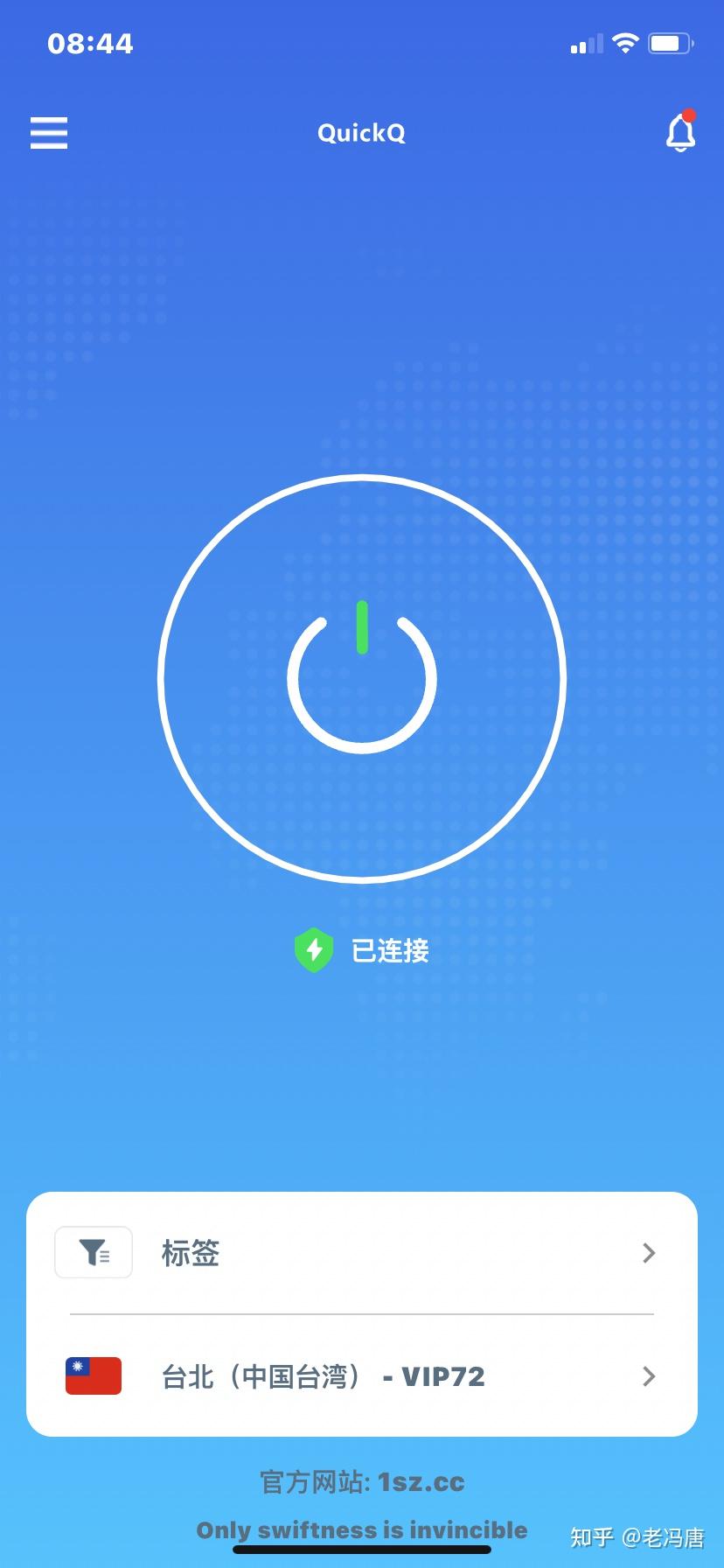
QuickQ 连接失败时如何更换节点
前言:在快速稳定的网络体验中,QuickQ 偶尔会遇到连接失败的情况。此时,切换到备用节点往往是最直接的修复办法。本文从原理、判断与操作步骤出发,系统介绍在连接失败时如何更换节点,帮助你尽快恢复访问。
为何需要切换节点?
不同节点受地理位置、运营商路由和服务器负载影响,可能导致延迟攀升或断线。当本地网络排查无果时,切换到其他节点能有效提升稳定性与速度。
何时应该考虑更换节点?
若测试延迟持续偏高、丢包、或同一区域的节点长期不可用,优先尝试切换以恢复连接。
操作步骤
步骤一:打开节点管理
在 QuickQ 客户端的设置里进入“节点管理”或“服务器列表”。
步骤二:选择备用节点
从候选节点中挑选最近地理位置、延迟较低、负载较轻的选项。
步骤三:执行连接测试
对新节点进行延迟和连通性测试,观察 RTT 与丢包情况。
步骤四:切换并清缓存
确认新节点生效后重新连接,并清理本地缓存,避免旧配置干扰。
临时与永久切换的区别
短期波动时可设为临时切换,若节点长期不可用,应将其禁用或从默认组中移除,以免重复失败。
案例分析
某企业用户在城市A遭遇路由波动,初始节点 RTT 约120–180ms。切换到最近节点后,RTT 降至40–60ms,连接更稳,工作流恢复正常。
常见问题与排查要点
若切换后仍不稳定,检查防火墙与 VPN 设置、DNS 配置,以及应用是否为最新版。必要时重启客户端并重新选择节点,通常能解决大部分连接失败场景。
相关文章

QuickQ加速器是否提供客户支持?
QuickQ加速器是有客户支持的,而且是多种方式一起提供的,只是不同渠道的响应速度和服务内容会有差别。整体来看,QuickQ加速器在售前、售后都安排了客服入口,遇到常见问题通常能在比较短的时间内得到回复,但在高峰时段可能会出现排队或处理较慢的情况。对于新手来说,只要搞
阅读更多 →
QuickQ 连不上任何节点的解决方案
“QuickQ 连不上任何节点的解决方案”并非单一故障的简单修复,而是一个系统化排错的路径。本文围绕网络、客户端配置与节点健康三大维度,给出可落地的诊断与修复要点,帮助你在遇到连不上的情形时快速定位原因并恢复连接。确认网络环境与代理设置 首先排查基础连通性,确保客户端所在网络能访问节点端口。检查 D
阅读更多 →
QuickQ电脑版是否适合长时间运行?
QuickQ电脑版适合长时间运行,但前提是电脑配置、网络环境和使用习惯都要跟上,否则可能会出现卡顿、掉线、占用资源过高等问题。很多人装上QuickQ电脑版,就让它一开就是一整天,甚至全天不关机,这种用法并不罕见,但如果不注意细节,时间一长,对体验和设备都会有影响。下面从性能、稳定性
阅读更多 →