QuickQ 多设备下载安装使用说明
QuickQ 多设备下载安装使用说明前言:在快节奏的工作场景中,跨设备协作已成为常态。QuickQ 以云端同步和跨平台支持著称,本文提供一份清晰的多设备下载安装使用说明,帮助你在不同设备上快速接入并无缝协同。适用
QuickQ 多设备下载安装使用说明
前言:在快节奏的工作场景中,跨设备协作已成为常态。QuickQ 以云端同步和跨平台支持著称,本文提供一份清晰的多设备下载安装使用说明,帮助你在不同设备上快速接入并无缝协同。
适用平台与前提
*支持平台:*Windows、macOS、Android、iOS;*版本要求:*尽量保持应用为最新,以获得最佳跨设备体验。
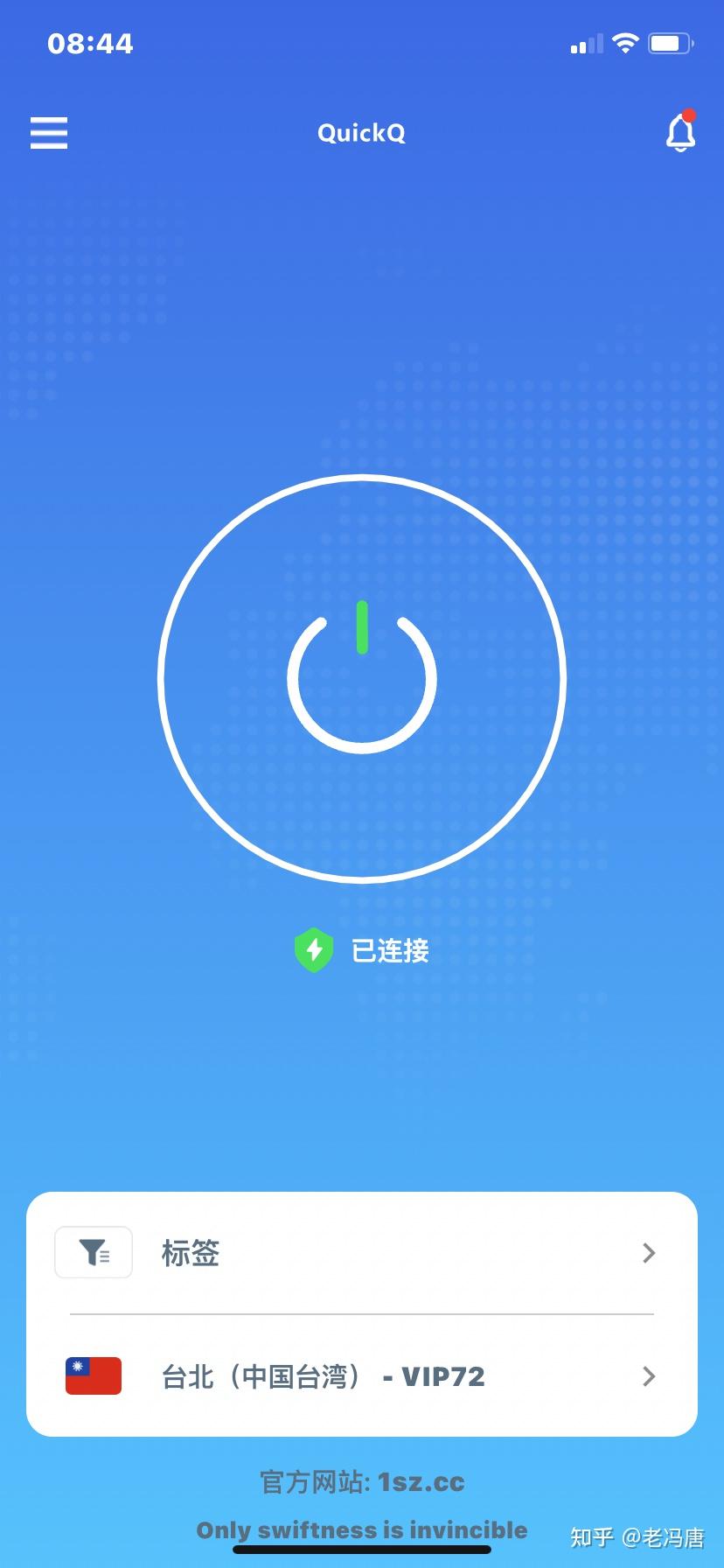
下载安装与初次配置
下载安装路径:在官方站点或应用商店搜索“QuickQ”,下载相应版本。
安装与授权:安装完成后打开应用,按提示授权所需权限(存储、通知、网络等)。首次使用需登录账号,请确保绑定的邮箱或手机号可用。
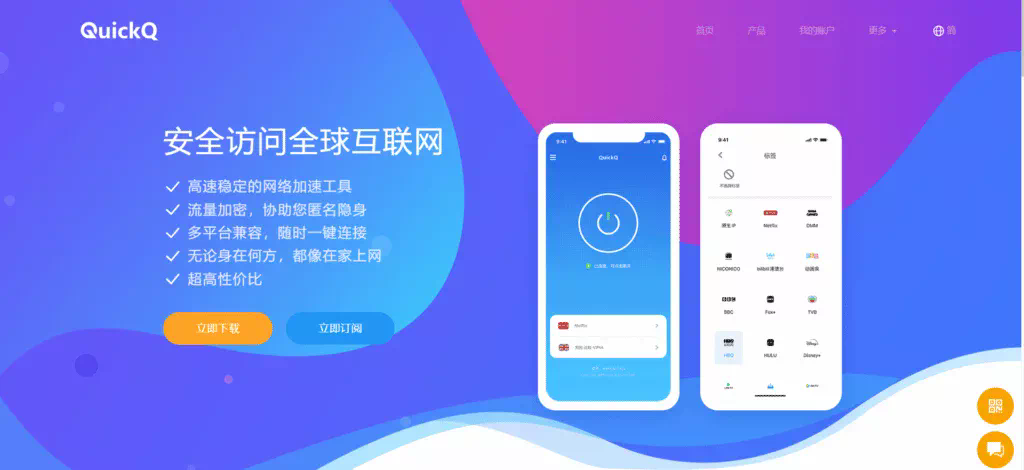
设备绑定:登录后进入“设备管理”或“绑定设备”页面,扫描二维码或输入验证码完成绑定,最多支持的并发设备数请参阅账号信息。
跨设备使用要点
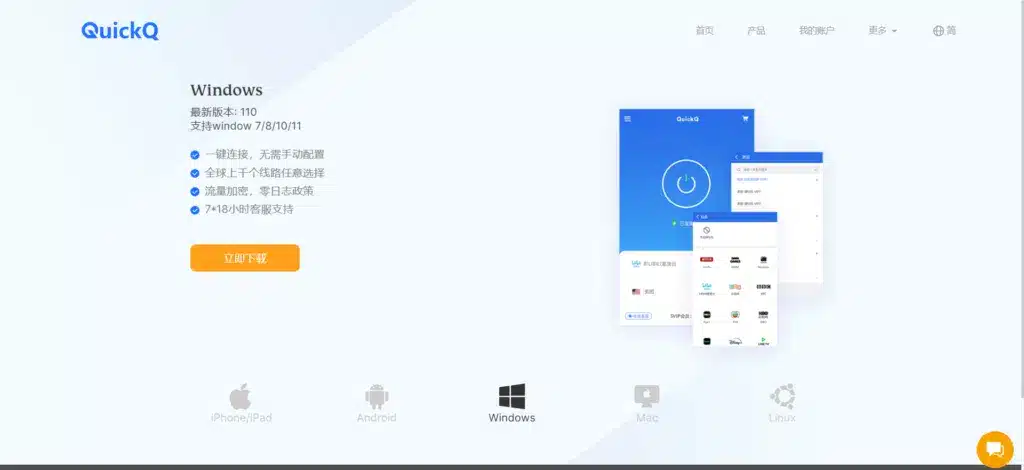
云同步与离线模式:开启云同步以实现内容实时更新,必要时可开启离线缓存,确保无网络时也可查看最近项。
个性化设置:在“偏好设置”里调整通知、语言和主题,确保各设备的体验统一。
工作流切换:从一台设备切换到另一台时,选择“继续上次会话”或按需开启新会话,确保任务连续性。
安全与隐私
两步验证与定期退出未使用设备,能有效降低账号风险。若设备丢失,及时在账号安全页撤销绑定并重新授权新设备。

案例分析
- 案例一:设计团队在Windows桌面和Android平板间同步项目笔记与草图,云同步确保版本一致,离线缓存保障现场无网时仍能继续设计。
- 案例二:远程销售团队在iOS手机端与macOS笔记本之间快速切换会议记录,绑定设备后输入一次即可跨设备继续整理资料。
常见问题与解决
网络不稳定时,优先使用离线缓存的最近内容;绑定失败时重启应用或重新获取验证码;权限被拒可在系统设置中逐步放行相关权限。
以上内容帮助你实现真正的“多设备下载安装使用说明”落地,真正让 QuickQ 的跨平台协作变得顺滑。
相关文章

QuickQ 官网更新频率高吗
QuickQ 官网更新频率高吗?从整体来看,QuickQ 官网更新频率算是比较高的,功能变动、价格调整、客户端版本、活动公告都会在官网上体现出来,一般每隔一段时间就能看到新内容。对新用户来说,想了解QuickQ 最新情况
阅读更多 →
如何在QuickQ电脑版中设置分流?
在QuickQ电脑版中设置分流,可以先在主界面打开设置,找到分流或路由相关选项,选择按不同软件或不同网站走不同的网络线路,然后保存并重启连接即可。一般来说,需要先准备好想要分流的软件或网站列表,再在QuickQ里勾选对应规则,设置完成后测试能否正常访问国内网站和外网网
阅读更多 →