QuickQ官网的使用指南在哪里?
【QuickQ官网的使用指南在哪里?】在 QuickQ 官网首页底部的“帮助中心”里就能看到,点开后选择“使用指南”栏目,就能按设备类型查看详细操作步骤,包括客户端下载、安装配置和常见问题说明,新手用它一步一步照着做,一般几分钟就能学会基本操作。一、QuickQ官网
【QuickQ官网的使用指南在哪里?】在 QuickQ 官网首页底部的“帮助中心”里就能看到,点开后选择“使用指南”栏目,就能按设备类型查看详细操作步骤,包括客户端下载、安装配置和常见问题说明,新手用它一步一步照着做,一般几分钟就能学会基本操作。
一、QuickQ官网的使用指南在哪里?入口详细位置
1. 官网里的具体入口路径
- 打开浏览器输入 QuickQ 官网地址,进入首页后,先把页面拉到最底部,在底部导航区域可以看到“帮助中心”字样,“QuickQ官网的使用指南在哪里?”这个问题的答案就在这里。
- 点击“帮助中心”之后,会进入一个新页面,在左侧栏目或顶部菜单中找到“使用指南”或“新手教程”选项,部分页面会直接用“使用指南”四个字标注,点进去就是官方整理好的操作说明。
2. 不同设备对应的指南分类
- 在“使用指南”页面里,一般会分成“Windows 电脑使用指南”“Mac 使用指南”“安卓手机使用指南”“苹果手机使用指南”等分类,如果你还在找“QuickQ官网的使用指南在哪里?”,其实就是对应你当前设备的那一栏。
- 选中匹配自己设备的那一项后,就能看到分步图文教程,有的还会配上常见问题。建议每次切换设备时,都再回到“使用指南”栏目确认一下,因为不同系统的设置细节不太一样。
二、新手第一次使用 QuickQ 官网时怎么快速上手
1. 按照使用指南完成账号相关步骤
- 第一次上 QuickQ 官网,如果你心里还在想“QuickQ官网的使用指南在哪里?”,可以先完成注册或登录账号,登录后在首页或个人中心一样能找到“帮助中心”和“使用指南”。
- 注册成功后,先根据使用指南里写的说明完善基本设置,比如绑定邮箱、查看套餐时间,这些内容通常在使用指南第一部分就会明确写出,免得后面使用时忘记。
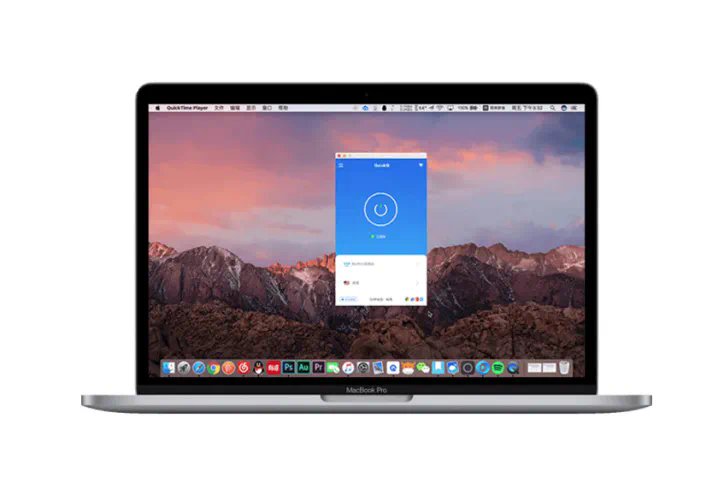
2. 跟着指南完成客户端下载与安装
- 使用指南中都会写清楚不同设备的客户端下载入口,不必再到处找,直接在该页面里找到“下载客户端”或类似按钮即可,别的地方看到的下载链接不一定是最新版本。
- 下载后,使用指南会按照“下载→安装→打开→登录”的顺序排列步骤,并配合截图说明,按顺序操作基本不会出错,这也是“QuickQ官网的使用指南在哪里?”这个问题对新手最有价值的地方。
三、根据使用指南完成连接与基础设置
1. 常规连接步骤都在使用指南里
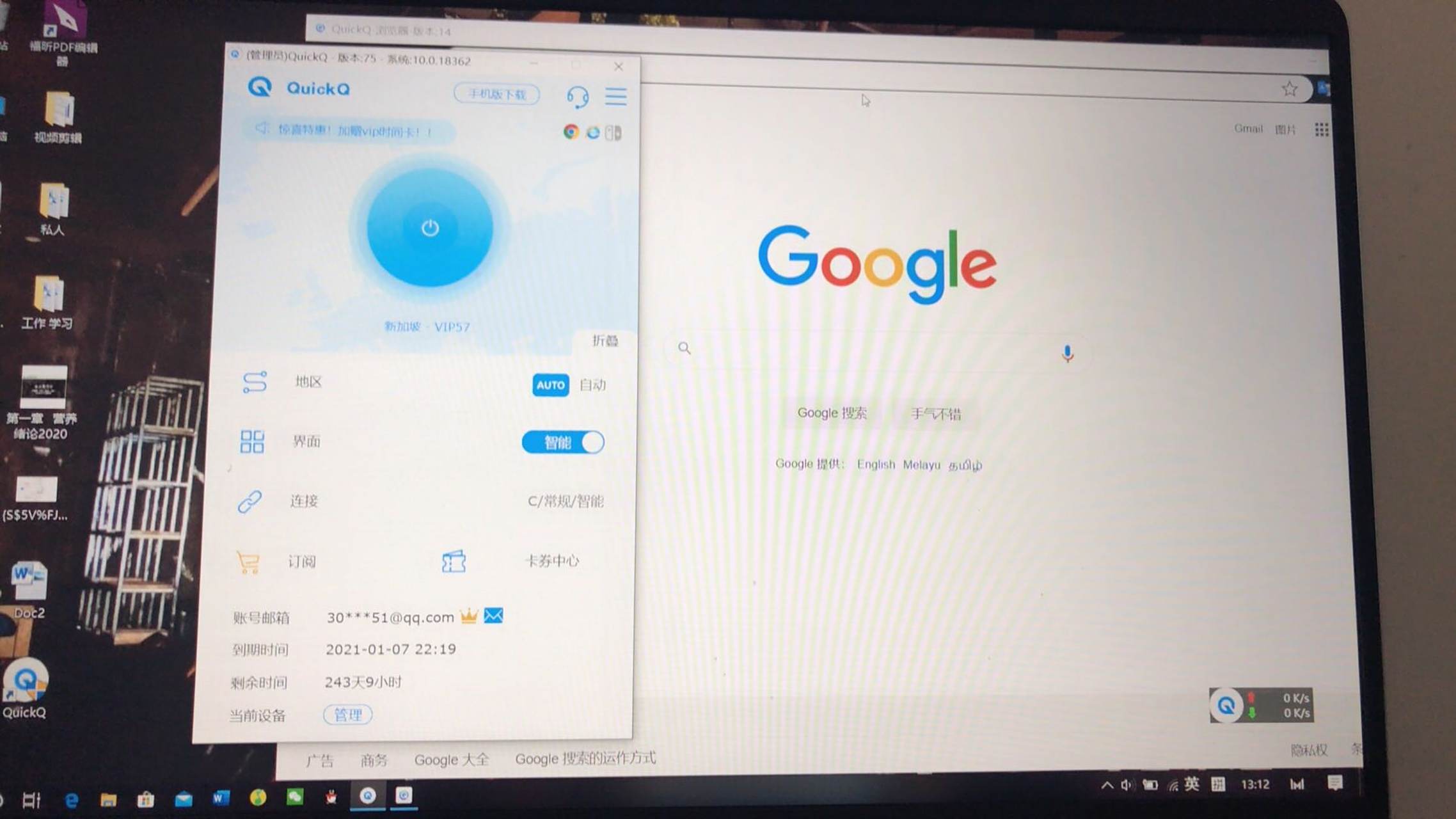
- 当你打开 QuickQ 客户端时,如果不知道下一步怎么办,可以回到“帮助中心”里的使用指南,里面会写好“选择节点”“一键连接”“断开连接”等基础操作。
- 很多人一开始搞不清“QuickQ官网的使用指南在哪里?”,其实只要记住:遇到不会的内容,先回官网底部点“帮助中心”,再点“使用指南”,就能找到对应说明,不用自己摸索。
2. 常见使用问题的解决方式
- 使用指南里一般会单独列出“常见问题”小节,比如“连接不上怎么办”“切换节点的方法”“速度慢时可以怎么调”,这些都写得比较白话,用来应对日常使用时最容易遇到的情况。
- 当出现软件能打开但连不上、账号显示异常等问题时,先不要慌,先想起“QuickQ官网的使用指南在哪里?”,再进去按“常见问题”的步骤来排查,比在网上随便找方法更稳。
四、不同系统下如何利用使用指南减少踩坑
1. 电脑端(Windows / Mac)使用要点
- 在电脑端,使用指南会重点说明客户端安装位置、启动方式和托盘图标的操作方法,有些内容在界面上看着简单,但对于新手来说,如果不看说明容易漏掉必要设置。
- 特别是浏览器相关的设置,比如是否需要额外插件、是否支持系统全局模式等,使用指南里都会写清楚,你在犹豫“QuickQ官网的使用指南在哪里?”时,其实已经有现成答案教你如何一步步配置。
2. 手机端(安卓 / 苹果)使用要点
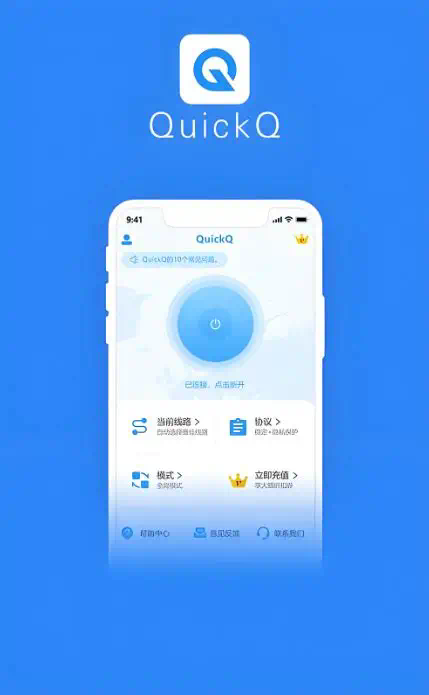
- 手机上使用 QuickQ,除了下载和安装,还会涉及系统权限允许、网络访问权限等,使用指南会先提醒你在设置里打开相关权限,再进行连接,否则可能出现连上了但打不开网页的情况。
- 对安卓手机来说,使用指南会说明如何允许后台运行、如何避免被系统自动清理;对苹果手机来说,会提醒你注意系统版本要求,这些细节都在“使用指南”里写好,所以“QuickQ官网的使用指南在哪里?”这个问题对手机用户同样很关键。
五、如何长期利用使用指南和官网内容提高使用体验
1. 关注使用指南的更新与公告
- QuickQ 官网偶尔会对客户端进行更新,使用方式或按钮位置可能会略有调整,官方一般会在公告或使用指南里同步修改,这时再回去看一眼最新的“使用指南”,可以避免按旧习惯瞎点。
- 因为很多人只记得软件操作,却忘了关注“QuickQ官网的使用指南在哪里?”,所以每次遇到变化时就觉得不适应,其实只要习惯去官网使用指南里对照一下,适应起来会快不少。
2. 结合使用指南养成简单的自查习惯
- 每次遇到使用问题,先问自己几句:是不是账号过期了?是不是网络本身有问题?是不是节点选择不合适?这些常见排查思路,使用指南一般都会写上,只是大家平时不爱看。
- 长期来看,记住“QuickQ官网的使用指南在哪里?”,再懂得利用里面的内容做简单自查,比到处问人更省时间、也更安全,遇到搞不定的问题再联系官方客服会更有针对性,最后养成先看使用指南再操作的习惯就能让 QuickQ 的使用过程更顺畅,减少不必要的折腾。
相关文章
QuickQ官网是否有广告?
QuickQ官网是否有广告?从现在的情况看,官网基本是干净的页面,没有常见那种弹窗广告、自动跳出的横幅,也不会突然跳出和工具无关的推广内容。页面主要是介绍产品功能、下载入口、套餐价格和用户常见问题,排版算是比较简单。少数位置会出现
阅读更多 →
QuickQ 使用限制常见误区解析
QuickQ 使用限制常见误区解析前言在日常工作中,很多团队把 QuickQ 的使用限制等同于功能被禁用。实际上,理解配额、权限和合规边界,能让你在成本、体验和安全之间取得平衡。本文聚焦常见误区,给出落地要点与案例,帮助你高效地使用 QuickQ。误区一:使用限制等同于功能不可用现实并非如
阅读更多 →
QuickQ 长时间使用如何保持稳定
当你手中的 QuickQ 已成为日常创作和协作的核心工具,长时间使用的稳定性就不再是附带功能,而是生产力的基石。设备在高强度工作时的温升、偶发卡顿、以及极端情况下的降频,都会削弱体验并拖慢节奏。本篇从硬件、软件和使用习
阅读更多 →