使用QuickQ电脑版时如何切换连接模式?
QuickQ电脑版切换连接模式其实很简单:打开软件后,在主界面找到“连接模式”或“模式选择”一栏,点击就能在自动模式、全局模式、智能模式之间切换,选好后再点连接或重连即可生效。一般推荐电脑上用智能模式
QuickQ电脑版切换连接模式其实很简单:打开软件后,在主界面找到“连接模式”或“模式选择”一栏,点击就能在自动模式、全局模式、智能模式之间切换,选好后再点连接或重连即可生效。一般推荐电脑上用智能模式当默认,遇到网页打不开、游戏卡、视频载入慢时,再改成全局模式测试。记得每次切换连接模式后,看一下托盘图标和状态提示是不是已经更新,确认QuickQ电脑版已经按照你选择的连接模式在跑。
QuickQ电脑版连接模式有哪些
常见连接模式介绍
- 自动模式:QuickQ电脑版自动帮你选线路和连接模式,适合不想折腾的人,打开就能用。
- 智能模式:只对特定网站和应用生效,国内常用网站直接走本地,国外网站走QuickQ电脑版线路。
模式差异简单理解
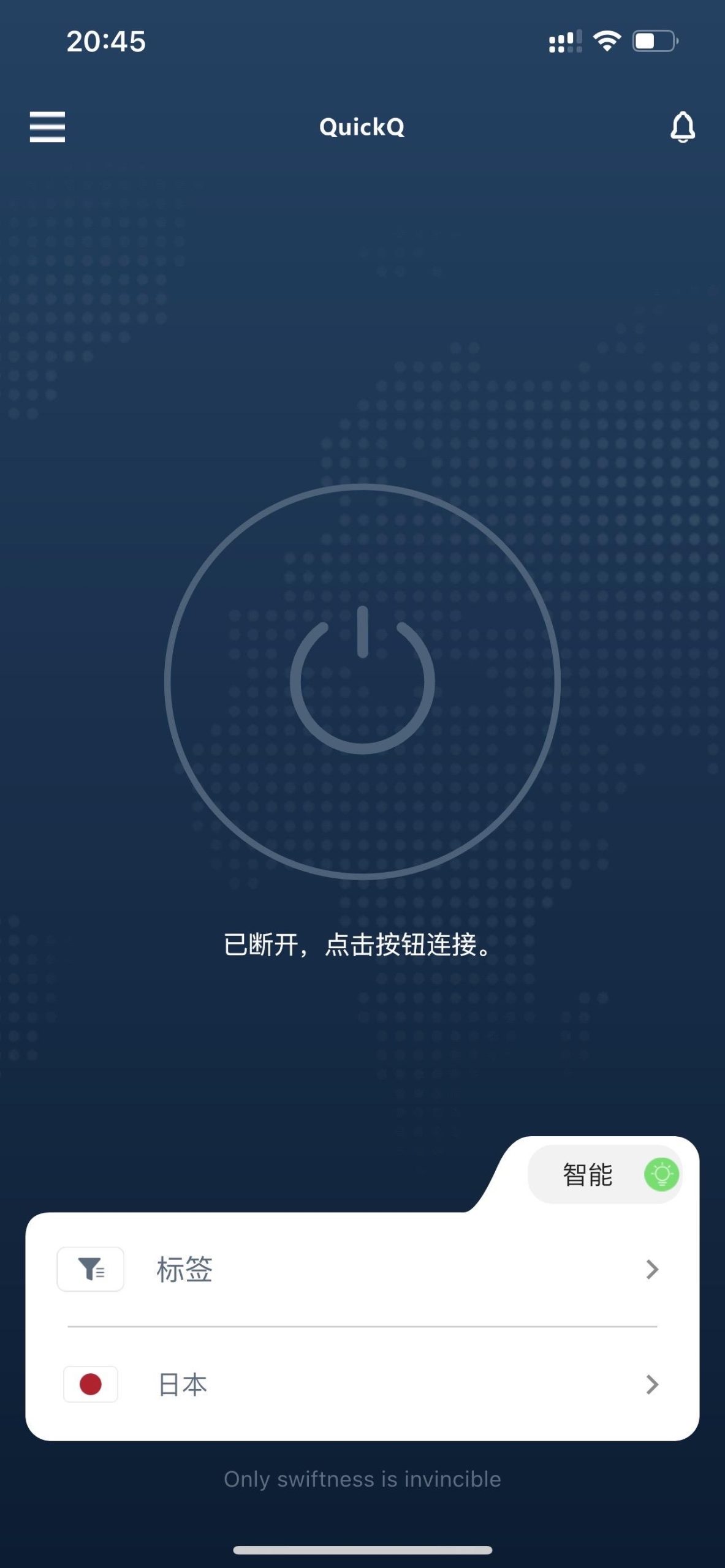
- 全局模式:你电脑上所有网络请求都走QuickQ电脑版,对网页、软件、下载都一起生效。
- 手动模式:自己挑节点、挑线路,再配合连接模式使用,适合对QuickQ电脑版有一定了解的老用户。
在主界面里切换连接模式
找到连接模式入口
- 打开QuickQ电脑版后,先看主界面中间或底部,通常会有“模式”“连接模式”或对应的文字标签。
- 如果主界面没有明显标识,可以移动鼠标到服务器节点区域或设置按钮附近,一般QuickQ电脑版会把连接模式入口放在这些地方。
实际切换的操作步骤
- 先断开当前连接,再点击模式区域,打开模式列表,在列表里切换连接模式,选好后重新连接。
- 部分版本的QuickQ电脑版支持在线切换,点击模式后立即生效,但建议切换连接模式时仍然先断开再连,这样更稳定。
不同使用场景如何选模式
日常浏览和办公使用
- 经常只需要上网页、查资料、刷视频时,优先用智能模式,让QuickQ电脑版只对需要加速的网站生效。
- 如果发现智能模式下某些国外网页打不开,可以暂时切换成全局模式测试,确认是不是本地网络问题。
游戏和下载场景

- 玩游戏时,先在QuickQ电脑版选延迟低、稳定的节点,再配合智能模式,避免对国内游戏服造成多余绕路。
- 大文件下载或云盘传输时,如果速度不理想,可以在QuickQ电脑版里从智能模式切换到全局模式,看是否有提升。
切换连接模式后的检查方法
状态和图标确认
- 切换连接模式后,看QuickQ电脑版主界面的状态栏,是不是已经显示你选择的模式名称和当前节点。
- 注意任务栏托盘图标,有些QuickQ电脑版版本在模式不同的时候,会展示不同颜色或小标记,帮助你确认连接状态。
网络访问效果检查
- 打开国内网站和国外网站各试一次,如果国内网站依然很快,国外网站也能正常加载,说明连接模式选择合理。
- 若切换连接模式后网页反而变慢,可以尝试更换QuickQ电脑版节点,或者退回到原来的模式,看哪个体验更好。
遇到问题时怎么调整模式

网速慢或经常断线
- 如果智能模式下网页加载很慢,可以在QuickQ电脑版里先换节点,不行再改成全局模式测试是否好转。
- 若全局模式导致国内网站也变卡,建议改回智能模式,并重新选择一个延迟较低的QuickQ电脑版节点。
特定软件不生效

- 某些软件不走QuickQ电脑版线路时,可以先切到全局模式,看该软件是否开始生效,确认是不是规则匹配的问题。
- 如果只想让个别软件走QuickQ电脑版,可以在保持智能模式的前提下,配合软件自己的代理设置一起使用。
通过熟悉QuickQ电脑版的几种连接模式,并在主界面中灵活切换连接模式,你就能让QuickQ电脑版在浏览网页、办公、玩游戏和下载时都保持更稳定、更顺畅的使用体验。
相关文章

QuickQ加速器是否支持多线程下载?
QuickQ加速器是否支持多线程下载?答案是:支持,而且在大多数场景下能明显提升下载速度,但效果会受到带宽、线路节点、软件设置和资源源站等多方面影响。简单说,如果你本身网速不错,选对了节点,又配合多线程下载工具,一
阅读更多 →
QuickQ 加速过程中卡顿严重怎么办
QuickQ 加速过程中卡顿严重怎么办前言:在数字工作场景中,QuickQ 加速若出现严重卡顿,直接影响效率与体验。本文聚焦可执行的排错步骤,帮助你从网络、设备、软件三个维度快速恢复稳定的加速效果。常见原因与快速排错要点:网络层:延迟、丢包、带宽波动是主要原因。先用测速工具确认当前的延迟与
阅读更多 →