QuickQ 使用是否支持系统托盘
QuickQ 使用是否支持系统托盘,这个问题的答案是:大部分常见系统环境下,QuickQ 一般是支持系统托盘常驻的,只是不同版本和平台的设置位置不一样,有的默认开启,有的需要手动勾选。系统托盘里可以看到连接状态、线路节点、延迟情况,还能一键断开或切换。对于经常上网的人来说,
QuickQ 使用是否支持系统托盘,这个问题的答案是:大部分常见系统环境下,QuickQ 一般是支持系统托盘常驻的,只是不同版本和平台的设置位置不一样,有的默认开启,有的需要手动勾选。系统托盘里可以看到连接状态、线路节点、延迟情况,还能一键断开或切换。对于经常上网的人来说,系统托盘能让操作更轻松,也能减少桌面图标和任务栏占用。下面就从使用场景、设置方法、平台差异、故障排查和使用建议几个方面,具体说说 QuickQ 使用是否支持系统托盘这个话题。
QuickQ 使用是否支持系统托盘的整体情况
常见版本对系统托盘的支持情况
- QuickQ 使用是否支持系统托盘,主要看你是在 Windows、macOS 还是安卓、苹果手机上,有的系统完全支持托盘图标,有的则是用通知栏图标来代替。
- 在电脑上安装版的 QuickQ,多数都会在右下角或顶部菜单栏放一个小图标,用来显示连接状态、切换节点和快速退出,算是对系统托盘比较完整的支持。
为什么要在意系统托盘支持
- 关注 QuickQ 使用是否支持系统托盘,主要是因为托盘图标能减少界面干扰,不用每次都打开主窗口,适合长期保持连接而又不想占空间的习惯。
- 系统托盘还能帮助用户快速确认当前是否连接成功,万一断开或掉线,一眼就能看出来,这对上网稳定性和使用体验都有明显帮助。
Windows 下 QuickQ 使用是否支持系统托盘
托盘图标的基本表现
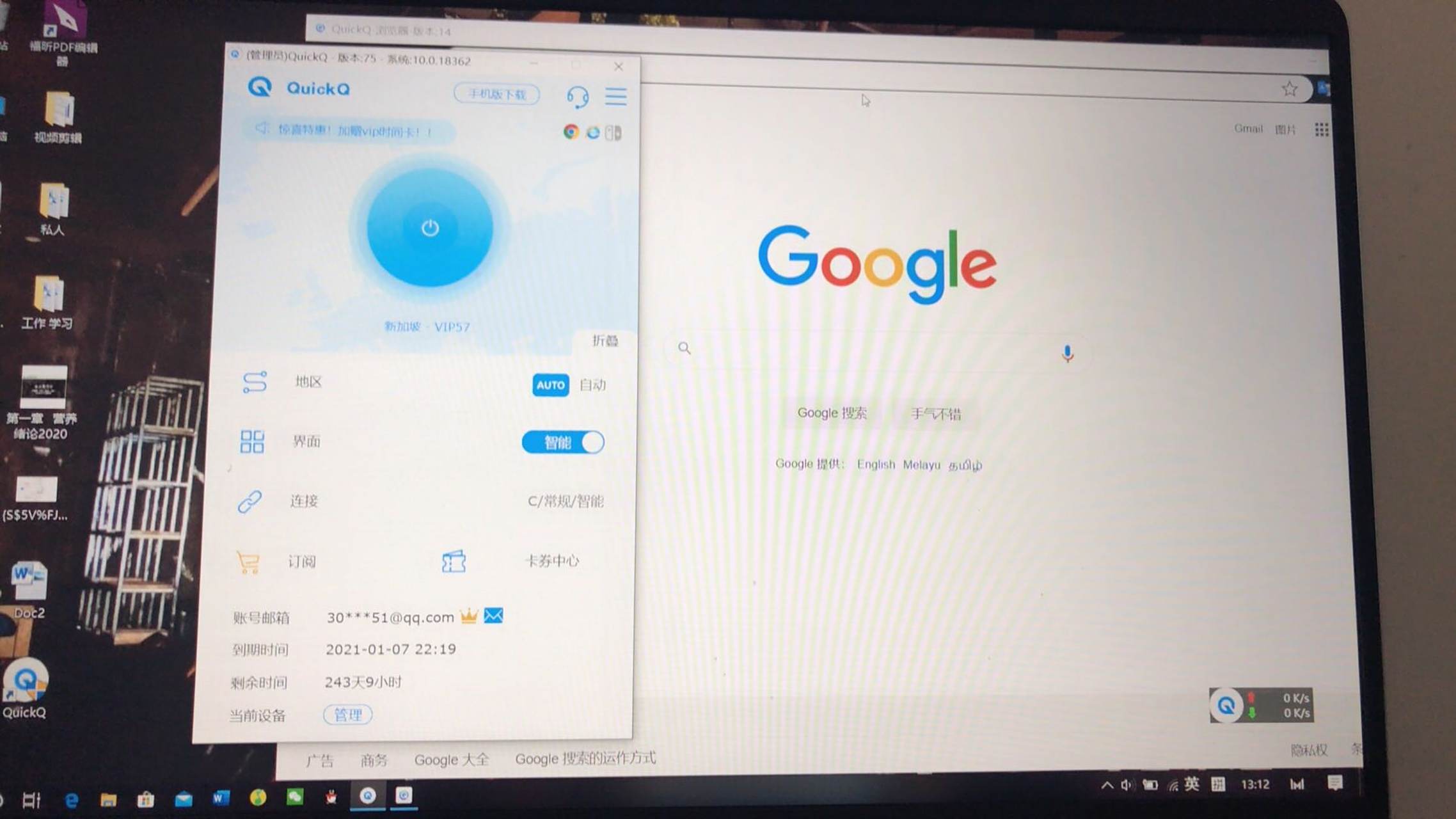
- 在 Windows 电脑上,QuickQ 使用是否支持系统托盘,一般答案是肯定的,常见做法是在右下角通知区域放一个小图标,连上后会变成不同颜色或显示不同标记。
- 有些版本启动后会自动缩小到系统托盘,不单独占任务栏空间,点击托盘图标可以打开主界面,右键则能快速切换线路、暂停或退出。
Windows 系统下常见设置方式
- 对于关心 QuickQ 使用是否支持系统托盘的用户,可以在软件设置里找“开机启动”“最小化到托盘”“关闭主窗口时仍在托盘运行”等选项,勾上后就能更好利用托盘功能。
- 如果发现托盘图标被隐藏在“向上箭头”里,可以右键任务栏,调整通知区域图标的显示,把 QuickQ 图标设为“始终显示”,这样就更方便查看连接状态。
macOS 与移动端对系统托盘的替代方式
macOS 菜单栏图标与托盘习惯
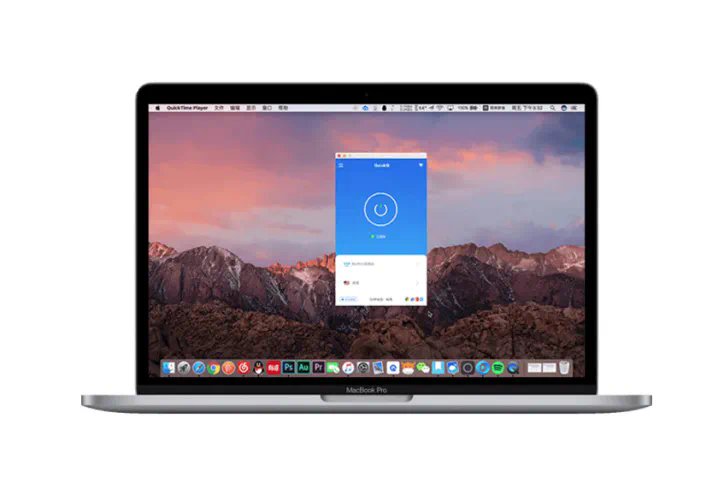
- 在 macOS 上讨论 QuickQ 使用是否支持系统托盘,其实就是看它有没有菜单栏常驻图标,大部分情况下会在屏幕顶部显示一个小图标,功能和 Windows 托盘类似。
- 通常点一下菜单栏图标,就能弹出简单菜单,比如连接、断开、切换线路等;要进入完整设置,再打开主程序窗口,整体风格偏简洁。
安卓与 iOS 的“托盘”概念
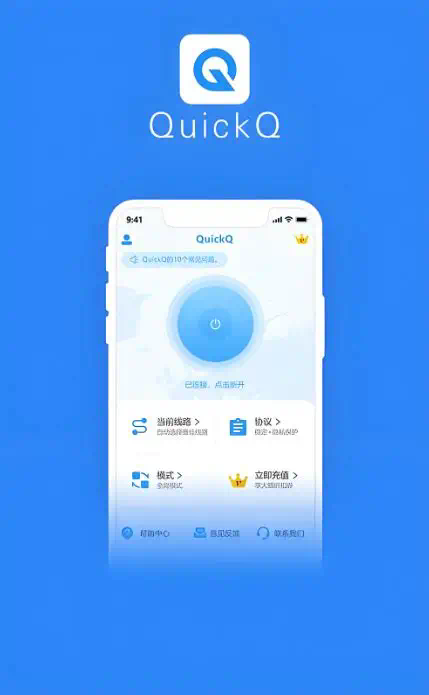
- 在手机上说 QuickQ 使用是否支持系统托盘,就不太准确了,因为安卓和 iOS 没有传统意义上的托盘,多数通过通知栏或浮窗来完成类似作用。
- 安卓设备上,连接后状态栏会出现一个常驻通知,向下拉通知面板就能看到连接状态和简单控制;苹果手机则多以内置图标、VPN 标记和系统通知为主。
针对系统托盘相关问题的排查思路
托盘图标不显示时的检查
- 如果你怀疑 QuickQ 使用是否支持系统托盘,但图标没出现,先看软件是否真正运行,有没有因为杀毒软件或系统限制导致启动失败或被后台关掉。
- 在任务管理器或活动监视器里确认进程是否存在,再查看系统设置里对通知区域、菜单栏图标的管理,有些系统会默认帮你收起“较少使用”的图标。
设置冲突与版本差异
- 有时候 QuickQ 使用是否支持系统托盘,会因为不同版本差异而表现不一样,老版本可能只有简单托盘,更新后增加了更多快捷菜单或状态提示。
- 若曾修改过“退出时彻底关闭程序”“最小化到任务栏而非托盘”等选项,也会影响托盘显示,建议逐项恢复默认或重新安装后测试,让系统托盘功能恢复正常。
如何利用系统托盘提升 QuickQ 使用体验
结合日常上网习惯的设置建议
- 想把 QuickQ 使用是否支持系统托盘的优势发挥出来,可以根据工作或娱乐习惯,设定开机自动启动、默认最小化到托盘、自动重连等,让连接过程尽量简化。
- 平时尽量通过托盘图标来观察延迟和线路状态,出现异常时先尝试在托盘菜单里更换节点或断开重连,减少频繁打开主界面的操作次数。
安全与隐私层面的注意点
- 使用系统托盘时,也要注意 QuickQ 使用是否支持系统托盘与隐私之间的平衡,特别是在公司或公共场合,托盘图标可能让别人一眼看出你正在使用相关工具。
- 如果不想太显眼,可以把托盘图标设为隐藏,只保留必要的通知提示,同时养成用完及时断开、避免长时间在陌生网络下保持连接的习惯,这样既方便也更安心地结束文章。
相关文章
QuickQ加速器是否支持跨平台连接?
QuickQ加速器是否支持跨平台连接?直接说结论:支持,而且覆盖的设备类型还挺多,从电脑到手机再到平板基本都能用。用户只要在不同设备上安装对应的客户端,就可以在一个账号下进行连接切换,适合经常在多设备之间切换上网
阅读更多 →

QuickQ 多设备同时使用是否受限
QuickQ 多设备同时使用是否受限在数字化工作和生活场景中,跨设备协同是提升效率的关键。对于 QuickQ 这类多平台应用,用户最关心的问题往往是:同一个账号能否在多台设备上同时在线?是否存在并发上限,会不会影响数据一致性与安全?本文从常见规则出发,结合实际使用场景,揭示 QuickQ 的多
阅读更多 →