QuickQ 下载是否支持多版本共存
2026年1月1日
QuickQ 团队
QuickQ 下载是否支持多版本共存,这个问题的答案是:可以做到多版本共存,但需要手动规划安装位置、配置文件和启动方式,否则很容易串号、冲突或误删版本。一般做法是把不同版本放在单独文件夹,避免覆盖旧版本,再通过
QuickQ 下载是否支持多版本共存,这个问题的答案是:可以做到多版本共存,但需要手动规划安装位置、配置文件和启动方式,否则很容易串号、冲突或误删版本。一般做法是把不同版本放在单独文件夹,避免覆盖旧版本,再通过不同启动方式区分。只要在下载 QuickQ 时养成一点小习惯,多版本共存其实并不复杂,下面从安装、设置、使用和排错几方面详细说清楚。
兼容性与多版本共存的基本认知
多版本共存的核心原则
- 在安装 QuickQ 前,先想清楚自己要保留几个版本,每个版本主要用途是什么,给每个版本准备独立目录,比如
QuickQ_旧版、QuickQ_测试版等,避免下载 QuickQ 时默认安装到同一个位置导致覆盖。 - 多版本共存时,要尽量减少共享文件,尤其是配置文件和缓存目录,分开放能减少相互影响,这样一个版本出现问题,不会拖累所有版本,方便你快速回退或切换使用。
哪些情况下需要多版本共存
- 下载 QuickQ 新版本后,发现自己的一些常用功能或习惯被改动,希望先体验新版,但又不想马上卸载旧版,这时多版本共存可以给你缓冲时间。
- 在日常使用中有不同需求,比如一个版本用来稳定连接,另一个版本用来测试新线路或不同参数,通过 QuickQ 下载不同版本并共存,可以避免频繁卸载和重装。
QuickQ 下载与安装路径规划
下载 QuickQ 前的路径准备
- 在开始下载 QuickQ 之前,先在电脑里规划好几级目录,例如建立一个总文件夹
QuickQ_all,下面再分v1、v2、beta等子文件夹,把每次安装前下载的安装包复制到对应目录,形成清晰结构。 - 给每个版本配一个简单的文本说明文件,写上“下载 QuickQ 时间”“版本号”“主要用途”等,后面如果忘记哪个是主力版本,只要看文件夹备注就一目了然,不用到处点开查看。
安装过程中的多版本避坑技巧
- 安装时遇到“推荐安装路径”或“默认路径”按钮,不要一键下一步,要改成手动选择安装位置,把当前要安装的版本放进预先准备好的专属文件夹,减少 QuickQ 下载后误覆盖的风险。
- 安装完成后,立刻修改桌面图标名称,例如“QuickQ 主用版”“QuickQ 备用版”,这样在多版本共存时,不会因为图标看起来一样而点错,也方便你管理和卸载不需要的版本。
配置文件与数据分离策略
为什么要给不同版本分开配置
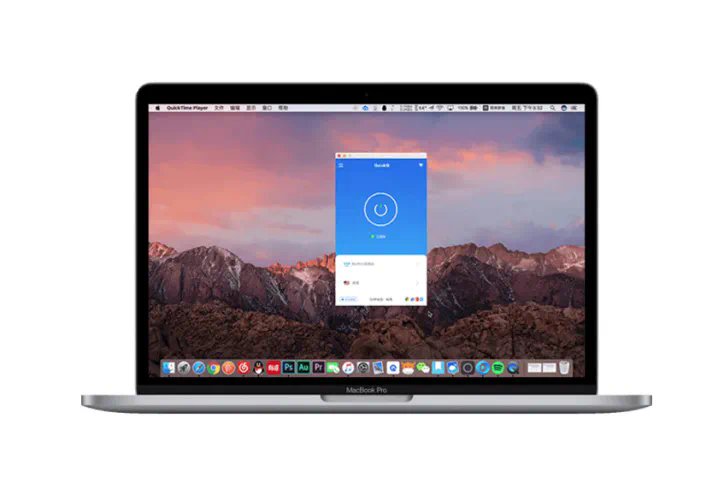
- 多版本共存时,如果几个 QuickQ 指向同一个配置文件,一旦某个版本因为更新或异常修改了配置,有可能导致所有版本都无法正常连接,所以最好从一开始就分开存放配置。
- 可以在每个版本的安装目录下建立专属配置文件夹,把 QuickQ 下载后自动生成的配置重定向到对应目录,保证各版本“各用各的”,减少相互牵连。
手动管理配置文件的简单做法
- 初次安装完某个版本后,可以备份该版本的默认配置,把文件复制一份放在“配置备份”子目录,方便后面在试验参数失败时一键还原,不必重新下载 QuickQ。
- 如果你习惯在不同版本里使用不同节点或线路,可以在配置命名里加入版本信息,比如“config_主用版.ini”“config_测试版.ini”,以文字区分用途,避免手滑复制错文件。
使用场景中的版本切换与协同
多版本同时存在时的启动习惯
- 多版本共存并不代表要同时运行所有版本,建议一次只开启一个主版本,把其它版本当作备用,需要测试时再启动,减少电脑资源占用和冲突可能。
- 给常用版本设置开机自启,而把备用版本的快捷方式放在单独文件夹,需要临时切换时再打开,这样 QuickQ 下载再多版本也不会影响日常使用节奏。
不同需求下的版本分工
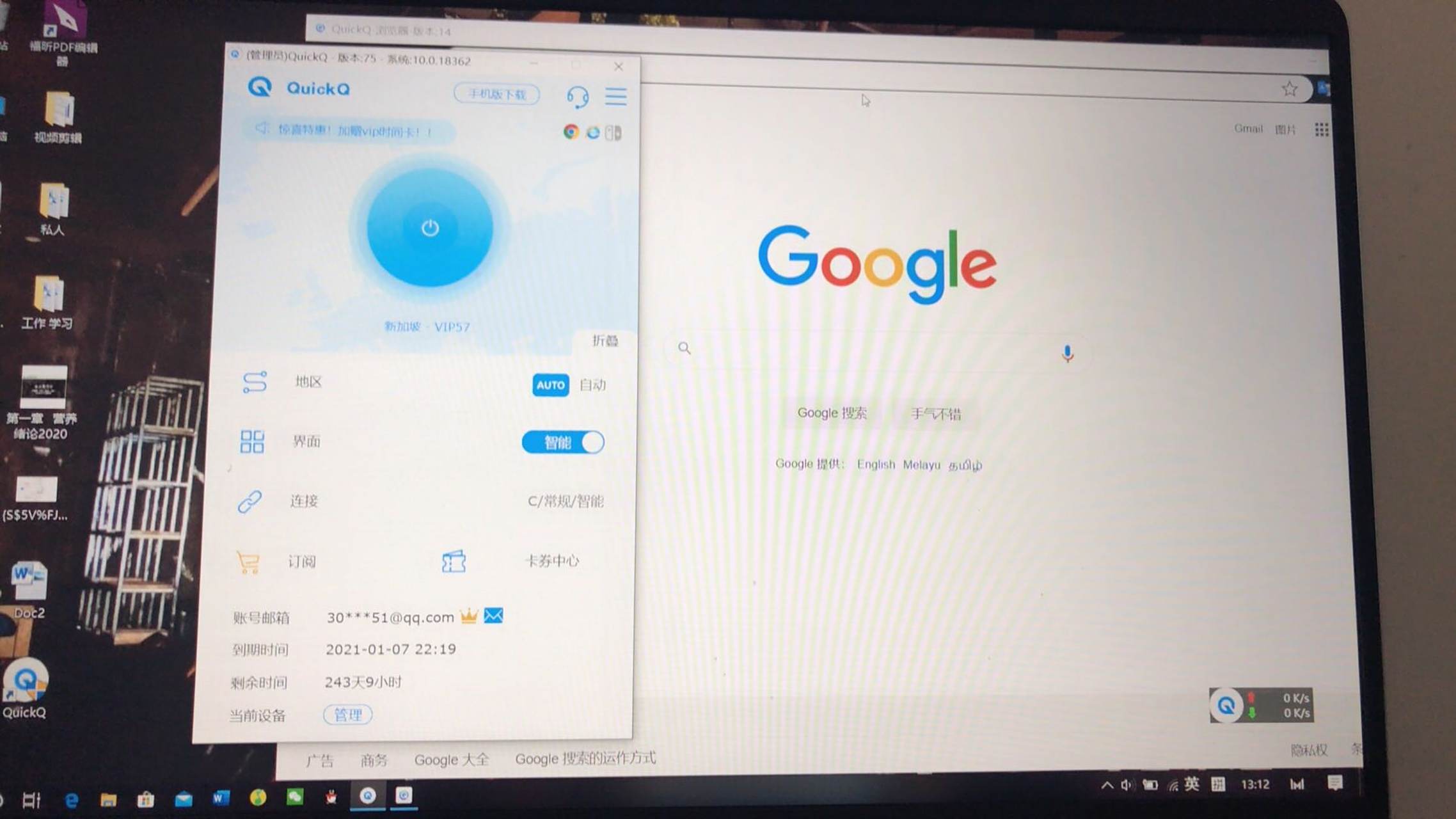
- 可以把最稳定、最顺手的那个版本当作“生活日常版”,专门用来处理工作、学习和日常浏览,把最新 QuickQ 下载版本当作“实验版”,专门用来尝试新功能或新线路。
- 遇到网络环境突然不稳定时,可以先关闭当前版本,改用另一个版本试一下,观察是否有明显区别,通过这种方式对比,快速判断是网络问题还是当前版本设置不合适。

常见问题与多版本冲突排查
多版本共存可能遇到的典型问题
- QuickQ 下载后如果不注意安装位置,有时候新版会自动覆盖旧版,表现为桌面只剩一个图标,打开后功能变了,这种情况多半是因为使用了同一个安装目录,需要重新分路径安装。
- 有时会出现一个版本可以启动,另外一个版本一开就报错或闪退,这通常是某些共享组件被覆盖或配置冲突,可以尝试把出现问题的版本完全卸载,再按多版本共存原则重新安装。
简单易行的排错与恢复方法
- 当你怀疑版本混乱时,可以先将所有 QuickQ 卸载干净,删除残留目录,再重新下载 QuickQ,将版本分门别类安装,注意记录路径与版本号,大部分冲突都能通过这一套“重置”解决。
- 为了避免以后再遇到同样问题,建议固定一个管理习惯:每次下载 QuickQ 之前先检查现有目录和说明文件,确认哪几个版本要保留,哪几个可以移除,保持目录干净整齐,多版本共存在这种秩序下才会真正好用,做到 QuickQ 下载是否支持多版本共存也就完全不再是问题。

分享这篇文章:
相关文章

QuickQ 打开后如何确认已成功加速
QuickQ 打开后如何确认已成功加速在网络时代,访问速度往往决定了我们的体验好坏。无论是浏览网页、观看高清视频,还是处理跨境业务,一个稳定且快速的网络加速工具都至关重要。QuickQ作为一款备受用户好评的
阅读更多 →
QuickQ 如何一键连接加速
QuickQ 如何一键连接加速:简单、高效的网络加速解决方案在数字时代,网络速度已成为影响工作效率与娱乐体验的关键因素。当我们在远程办公、观看高清视频或进行跨国游戏对战时,网络延迟问题往往令人头痛。QuickQ 一键连接加速的出现,为用户提供了稳定、安全、便捷的上网方式。它
阅读更多 →