QuickQ 在 Mac 系统上无网络怎么办?
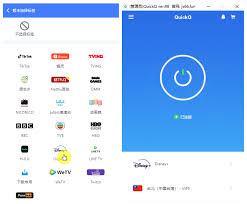
直接答案:当 QuickQ 在 Mac 上没有网络时,先按顺序检查 Wi‑Fi 或以太网连接、确认路由器和电脑已重启、排除代理或 VPN 干扰,再用系统网络偏好和简单终端命令检查 DNS 和网络位置,必要时重置网络设置或重装 QuickQ。
检查和恢复基础网络连接
步骤一:核对物理与无线连接
- 查看连接状态:在屏幕右上角观察 WiFi 或以太网图标,确认是否显示已连接或没有信号,若显示未连接,尝试断开再重新连接同一网络,或换用网线直连以判断是否为无线问题。
- 检查硬件与电源:确认路由器、电缆和 Mac 的网口或无线模块没有松动或损坏,若是外接网络设备先拔插电源重启,如果用网线,换一根网线或换一个路由器端口测试。
步骤二:重启与路由器检查
- 重启设备顺序:先关闭 QuickQ 或相关应用,再重启 Mac,然后重启路由器,重启顺序可以清除临时网络冲突和缓存,重启后再次尝试打开 QuickQ 观察是否恢复网络。
- 路由器故障排除:登录路由器管理页面查看 WAN 状态和运营商连接,有时是运营商线路问题或路由器配置错误,必要时按说明书重置路由器或联系宽带服务商确认线路状态。
检查 QuickQ 应用内部设置
步骤一:确认应用网络权限
- 检查网络访问权限:在 Mac 的“系统偏好设置”里打开“安全性与隐私”,进入“防火墙”或“网络权限”项,确认 QuickQ 是否被允许访问网络,若被阻止请允许或暂时关闭防火墙测试。
- 查看应用内网络设置:打开 QuickQ 的设置页,查找是否有代理、服务器或端口配置选项,确认这些设置是否与实际网络匹配,若不确定可以先恢复默认设置再重试。
步骤二:更新与重启应用
- 更新到最新版:检查 App Store 或 QuickQ 官方页面是否有更新版本,更新可以修复已知的网络兼容问题,更新前备份必要数据,更新后重启应用再测试网络连接。
- 清理缓存并重装:如果更新无效,尝试退出 QuickQ 并删除其缓存和偏好文件(按官方指南操作),再重新安装应用,这能解决因损坏配置导致的无法联网情况。
检查系统级网络设置
步骤一:网络偏好与位置管理
- 检查当前网络位置:打开“系统偏好设置”→“网络”,查看当前选中的网络位置是否正确,若位置配置混乱可以新建一个网络位置,手动添加 WiFi 或以太网并设置为默认再测试。
- 确认 DNS 和代理设置:在网络偏好里选中当前网络,点击“高级”查看 DNS 和代理项,删除异常的 DNS 条目或关闭误加的代理,保存后重连网络检测是否恢复。
步骤二:清除缓存与重置网络
- 清除 DNS 缓存:在终端运行清除 DNS 缓存的命令(如系统提示的命令),这可以解决浏览和应用无法解析域名的问题,清除后重启 QuickQ 并尝试访问服务看是否恢复。
- 重置网络设置:如果以上操作无效,可在“网络”偏好中删除当前网络接口再重新添加,或使用新建网络位置来重置所有网络设置,这相当于给网络设置做一次从头开始的整理。
使用终端做简单诊断与修复
步骤一:基础网络命令检查
- ping 与 traceroute 测试:在终端用 ping 测试目标服务器或常用网站,确认是否能到达,若 ping 不通可以用 traceroute 看中断在哪一跳,据此判断是否是本地网络、路由器或运营商问题。
- 检查本地 DNS 解析:用 nslookup 或 dig 命令查询域名解析结果,若显示解析失败说明 DNS 有问题,尝试更换为公共 DNS(如 1.1.1.1 或 8.8.8.8)后再测是否能正常访问。
步骤二:系统服务与缓存重启
- 重启网络服务:在终端使用网络服务相关命令重启 mDNSResponder 或相关守护进程(按系统版本使用对应命令),这能解决局部 DNS 缓存或本地网络服务异常导致的连通问题。
- 查看系统日志:打开控制台或用终端查看系统日志中与网络或 QuickQ 相关的报错信息,结合报错可判断是权限、证书、端口被占用还是应用内部错误,从而采取针对性措施。
高级排错与最后手段
步骤一:排查 VPN、防火墙与第三方干扰
- 禁用 VPN 与安全软件:若系统运行 VPN、网络加速或第三方防火墙,暂时关闭这些服务再测试 QuickQ,有些安全软件会拦截或修改网络请求,导致应用无法访问外网。
- 检查路由器的访问控制:查看路由器是否对某些设备或端口做了访问限制,比如黑名单或家长控制,若有相关规则请解除限制或允许 Mac 的网络访问。
步骤二:重装系统前的备选方案与支持
- 创建新用户测试:在 Mac 上新建一个本地用户并切换登录,安装 QuickQ 后测试网络,这能判断问题是否与当前用户的偏好或配置相关,若新用户能正常联网则考虑清理原用户配置。
- 联系官方与备份重装:在所有尝试无效时,联系 QuickQ 官方客服并提供诊断信息,必要时备份数据并考虑重装 macOS 或恢复系统到正常状态,但这前提是其它所有方法都已尝试。
遇到 QuickQ 在 Mac 无网络,先按顺序重启路由器和电脑,确认 WiFi 或网线连接是否正常,查看是否有代理或 VPN 干扰。若仍无效,再在系统偏好里清除 DNS 缓存、关闭防火墙临时测试,或重建网络位置后再试。
如果 QuickQ 已被防火墙或系统隐私阻止,请到“系统偏好设置→安全性与隐私→防火墙或网络权限”中允许 QuickQ 网络访问。确认应用权限后重启 QuickQ 并重连网络,通常可恢复连接。
更换 DNS 为公共 DNS(如 1.1.1.1 或 8.8.8.8)可以解决因运商 DNS 不稳定导致的应用连接问题。修改在“系统偏好设置→网络→高级→DNS”,添加新的 DNS 地址后保存并重启应用检测。
当所有本地排查都无法解决时,记录好出错信息并联系 QuickQ 官方或运营商支持,提供路由器状态、终端诊断输出和应用日志,官方能给出更具体的修复步骤或补丁。
相关文章
QuickQ 使用失败的完整解决思路
QuickQ 使用失败的完整解决思路在快速协作的场景下,QuickQ 的稳定性直接影响工作效率。遇到使用失败时,系统性排错比盲目尝试更省时。以下是一套从网络到数据的完整解决思路,帮助你快速定位并恢复正常使用。一、确
阅读更多 →
QuickQ 加速中断后如何重新连接
QuickQ 加速中断后如何重新连接前言在高并发场景中,QuickQ 的加速通道偶有中断,若不能迅速恢复连接,将直接影响用户体验。本文围绕“中断原因、_重新连接_的策略与步骤、实践案例”给出可落地的做法,帮助开
阅读更多 →