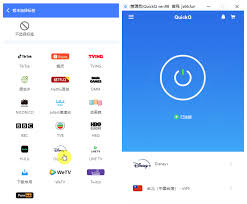
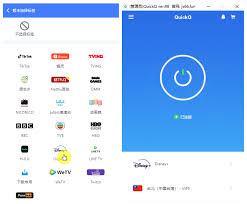
QuickQ 如何正确卸载
QuickQ 如何正确卸载在软件日常维护中,简单删除桌面快捷方式并不能彻底消除痕迹。QuickQ 作为常用工具,若不彻底卸载,可能留有缓存、配置甚至自启项,影响系统性能与后续安装。下面是一套易执行、防止残留的卸载方案,帮助你实现真正干净的清理。步骤一:退出并结束相关
QuickQ 如何正确卸载
在软件日常维护中,简单删除桌面快捷方式并不能彻底消除痕迹。QuickQ 作为常用工具,若不彻底卸载,可能留有缓存、配置甚至自启项,影响系统性能与后续安装。下面是一套易执行、防止残留的卸载方案,帮助你实现真正干净的清理。
步骤一:退出并结束相关进程。确保没有后台进程在运行,打开任务管理器结束 QuickQ 相关进程,并关闭所有窗口再卸载。 如仍有提示占用,请先尝试退出所有相关应用后重试。
步骤二:使用系统自带卸载工具执行卸载。Windows:控制面板 > 程序 > 卸载程序,选中 QuickQ 卸载;macOS:将应用拖入废纸篓,或用自带卸载器。 完成后再检查一次,确保界面不再出现 QuickQ。
步骤三:清理残留文件与数据。删除安装目录及用户数据中的 QuickQ 文件夹(如 Windows 的 AppData/Roaming/QuickQ、Local/QuickQ;macOS 的 ~/Library/Application Support/QuickQ)。重新启动后再次搜索,确保无残留。 清理后再次验证可避免隐性缓存干扰。
步骤四:清理注册表与自启动项(如有需要,谨慎操作)。备份注册表后,移除与 QuickQ 相关的键值与自启动项。如果不熟悉,考虑工具辅助。 错误操作可能影响系统稳定,请以谨慎为先。
步骤五:重启并验证。重启后检查桌面快捷方式、开始菜单条目及浏览器扩展等是否已清除。
案例分析:张先生在 Windows 11 上遇到 QuickQ 自动自启,他按步骤清理后,开机速度明显提升,后续安装也更顺畅。
相关文章
QuickQ 使用前需要进行哪些设置
QuickQ使用前需要进行哪些设置:打造稳定高速网络体验的关键步骤在当今信息高速互联的时代,网络加速与隐私保护已成为用户上网的刚需。QuickQ作为一款知名的网络加速工具,凭借其智能节点优化和强大的数据加密功能,逐渐成为跨区域访问、提升连接稳定性的
阅读更多 →