QuickQ 打开后如何确认已成功加速
QuickQ 打开后如何确认已成功加速在网络时代,访问速度往往决定了我们的体验好坏。无论是浏览网页、观看高清视频,还是处理跨境业务,一个稳定且快速的网络加速工具都至关重要。QuickQ作为一款备受用户好评的

QuickQ 打开后如何确认已成功加速
在网络时代,访问速度往往决定了我们的体验好坏。无论是浏览网页、观看高清视频,还是处理跨境业务,一个稳定且快速的网络加速工具都至关重要。QuickQ作为一款备受用户好评的网络加速软件,凭借智能节点分配与高效连接,帮助用户突破网络延迟与访问限制。那么,QuickQ 打开后如何确认已成功加速?这是许多初次使用者最关心的问题之一。
一、理解“已成功加速”的概念
在QuickQ的运行机制中,所谓“加速成功”,并不仅仅意味着打开软件那么简单。真正的“成功加速”包括两层含义:
- 已连接至稳定的加速节点;
- 网络数据传输经过加速通道处理并获得明显提速。
这就需要我们在使用QuickQ时,了解软件的状态反馈与网络表现的变化,而不是仅凭“已启动”的提示来判断。
二、查看连接状态与节点信息
打开QuickQ后,第一步应查看主界面上的连接状态。如果看到界面提示为“连接成功”或节点 IP 已显示,则表示软件已建立加速通道。
同时,建议进入节点管理页面查看当前所选节点的延迟(Ping值)。通常延迟越低,加速效果越理想。用户可以尝试切换不同节点,如香港、东京或洛杉矶等区域,观察延迟变化,从而挑选到最适合自己网络环境的节点。
案例分析:
例如,某位用户在中国大陆使用QuickQ访问美国网站,初始延迟超过300ms。连接成功后查看QuickQ节点信息,延迟稳定在120ms以内,页面加载速度明显提升。这种情况即说明QuickQ已成功加速。
三、通过网络测试验证加速效果
除了QuickQ界面的状态显示,用户还可以通过外部方式验证是否加速成功:
- Speedtest测速:连接QuickQ后重新进行测速,对比加速前后下载及上传速度的变化。如果速度提升明显,则表明加速已生效。
- 访问受限网站或海外服务:例如访问海外流媒体或工作平台,若页面加载更顺畅且无卡顿,即可确认QuickQ正在发挥作用。
- 命令行工具检测路由:高级用户可通过
tracert命令查看数据传输路径。如果数据路径明显变化,表明网络流量已通过QuickQ加速通道。
四、监测连接稳定性与实际体验
加速不仅仅是速度数值的提升,更重要的是稳定性。QuickQ提供动态线路切换功能,当某一节点出现波动时,可自动切换至更优线路,保持高速连接。
建议用户在使用过程中注意以下几点:
- 浏览视频或文件下载是否流畅;
- 网络延迟是否稳定;
- 软件是否出现重连或掉线提示。
若以上体验均表现良好,则说明QuickQ加速处于稳定状态。
五、优化加速效果的小技巧
为了确保QuickQ每次打开都能成功加速,用户可以进行一些预设优化:
- 选择自动最优节点:让系统自动匹配低延迟、高带宽的服务器;
- 保持客户端更新:新版本往往修复了连接异常问题;
- 检查本地网络设置:关闭不必要的后台下载,提高加速通道利用率。
总结要点:
要确认QuickQ 打开后已成功加速,可从界面状态、节点延迟、网络测速与使用体验等多个方面着手。通过这些方法,用户不仅能判断加速是否生效,还能进一步优化网络表现,充分发挥QuickQ的高效加速能力。
相关文章
QuickQ电脑版是否适合长时间运行?
QuickQ电脑版适合长时间运行,但前提是电脑配置、网络环境和使用习惯都要跟上,否则可能会出现卡顿、掉线、占用资源过高等问题。很多人装上QuickQ电脑版,就让它一开就是一整天,甚至全天不关机,这种用法并不罕见,但如果不注意细节,时间一长,对体验和设备都会有影响。下面从性能、稳定性
阅读更多 →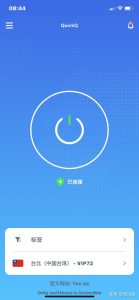
使用QuickQ加速器时如何防止连接断开?
使用QuickQ加速器时要防止连接断开,核心做法其实就三点:一是把QuickQ加速器连接模式和节点选好,尽量用稳定线路;二是优化自己手机或电脑的网络环境,保证Wi‑Fi或移动网络本身不断流;三是养成定期重启软件和路由器的习惯,减少长时间运
阅读更多 →
QuickQ 如何查看当前连接状态
QuickQ 如何查看当前连接状态在快速诊断网络问题的场景里,了解“当前连接状态”是第一步。QuickQ 提供多渠道的查看方式,既能在图形界面一览无遗,又能通过命令行精确筛选,辅以日志与告警帮助定位根因。下面从便捷入口到深度分析,给出一个清晰的操作路径。图形界
阅读更多 →