QuickQ 重新安装的正确步骤
QuickQ 重新安装的正确步骤前言:QuickQ 出现异常时,系统化地重新安装通常能快速恢复稳定性。以下流程简单易执行,能在不丢失关键数据的前提下完成重装。准备阶段:先备份关键数据(模板、会话记录、插件配置),确保网络稳定,尽量使用
QuickQ 重新安装的正确步骤
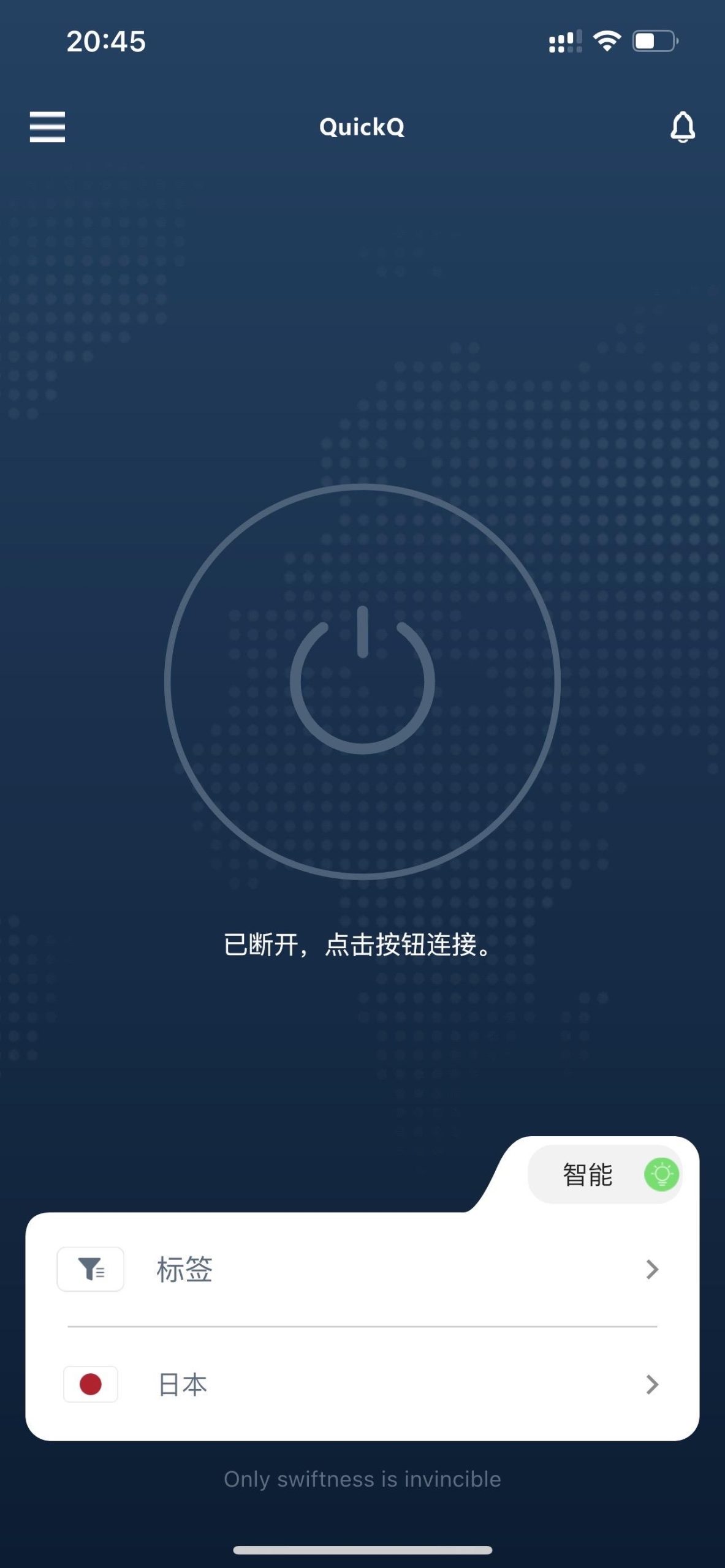

前言:QuickQ 出现异常时,系统化地重新安装通常能快速恢复稳定性。以下流程简单易执行,能在不丢失关键数据的前提下完成重装。


准备阶段:先备份关键数据(模板、会话记录、插件配置),确保网络稳定,尽量使用有线下载以避免中途中断。
卸载与清理残留:通过官方卸载程序移除 QuickQ,再清理安装目录与配置文件夹,清除缓存,避免旧设置影响新安装。
获取最新版并安装:访问官网下载最新版 QuickQ,运行安装向导,按提示完成安装,建议保留默认路径以获得最佳集成。
初始配置与验证:首次启动后登录,导入备份,执行核心功能测试(发送消息、视频会话、插件加载),确认无明显错误。
案例分析:某企业因冲突插件导致崩溃,按上述步骤完成重装后,工作流快速恢复,数据保持完好。
相关文章

QuickQ官网是否有移动端支持?
QuickQ官网目前已经提供移动端支持,用户可以通过手机浏览器访问官网,也可以在支持的系统中下载安装对应的移动端软件,实现随时随地使用。总体来看,移动端体验相对稳定,常用功能都能在手机上完成,适合经常外出或不方便使用电脑的人,把手机当作主
阅读更多 →
QuickQ 版本升级注意事项
QuickQ 版本升级注意事项面对快速发展的业务需求,QuickQ 的版本升级并非单纯的版本替换,而是对稳定性与业务连续性的系统性考验。本文从实际操作角度梳理 QuickQ 版本升级的关键注意事项,帮助技
阅读更多 → QuickQ 加速过程中卡顿严重怎么办
QuickQ 加速过程中卡顿严重怎么办前言:在数字工作场景中,QuickQ 加速若出现严重卡顿,直接影响效率与体验。本文聚焦可执行的排错步骤,帮助你从网络、设备、软件三个维度快速恢复稳定的加速效果。常见原因与快速排错要点:网络层:延迟、丢包、带宽波动是主要原因。先用测速工具确认当前的延迟与
阅读更多 →