QuickQ 多设备下载安装使用说明
QuickQ 多设备下载安装使用说明前言:在快节奏的工作场景中,跨设备协作已成为常态。QuickQ 以云端同步和跨平台支持著称,本文提供一份清晰的多设备下载安装使用说明,帮助你在不同设备上快速接入并无缝协同。适用
QuickQ 多设备下载安装使用说明
前言:在快节奏的工作场景中,跨设备协作已成为常态。QuickQ 以云端同步和跨平台支持著称,本文提供一份清晰的多设备下载安装使用说明,帮助你在不同设备上快速接入并无缝协同。
适用平台与前提
*支持平台:*Windows、macOS、Android、iOS;*版本要求:*尽量保持应用为最新,以获得最佳跨设备体验。
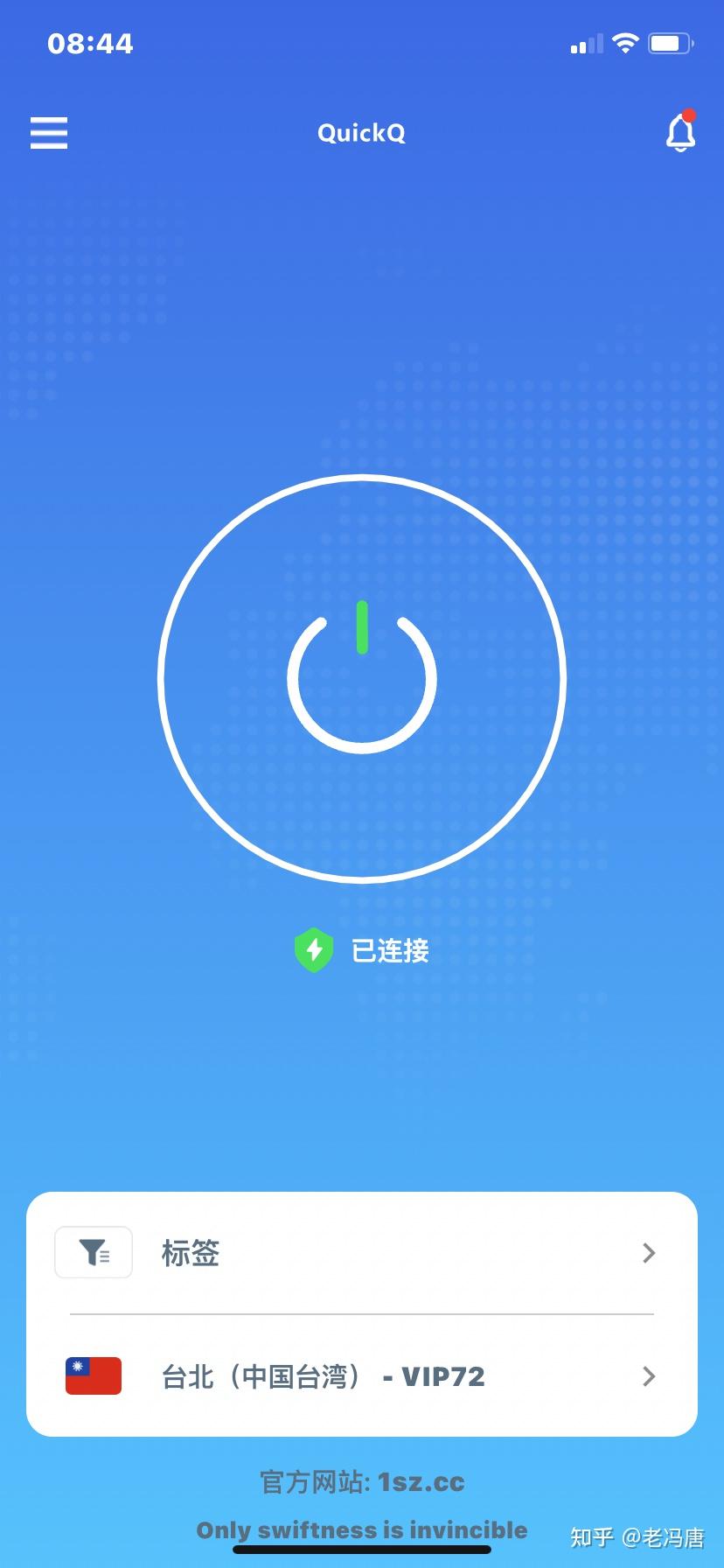
下载安装与初次配置
下载安装路径:在官方站点或应用商店搜索“QuickQ”,下载相应版本。
安装与授权:安装完成后打开应用,按提示授权所需权限(存储、通知、网络等)。首次使用需登录账号,请确保绑定的邮箱或手机号可用。
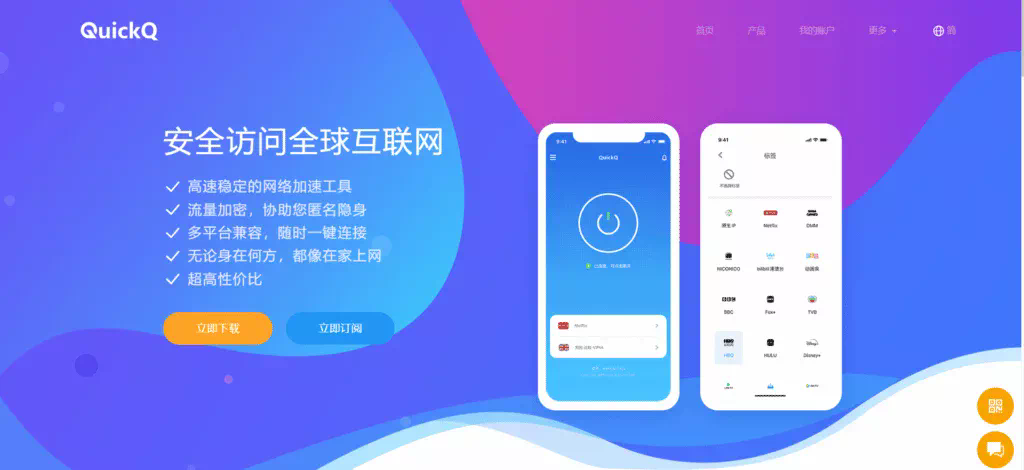
设备绑定:登录后进入“设备管理”或“绑定设备”页面,扫描二维码或输入验证码完成绑定,最多支持的并发设备数请参阅账号信息。
跨设备使用要点
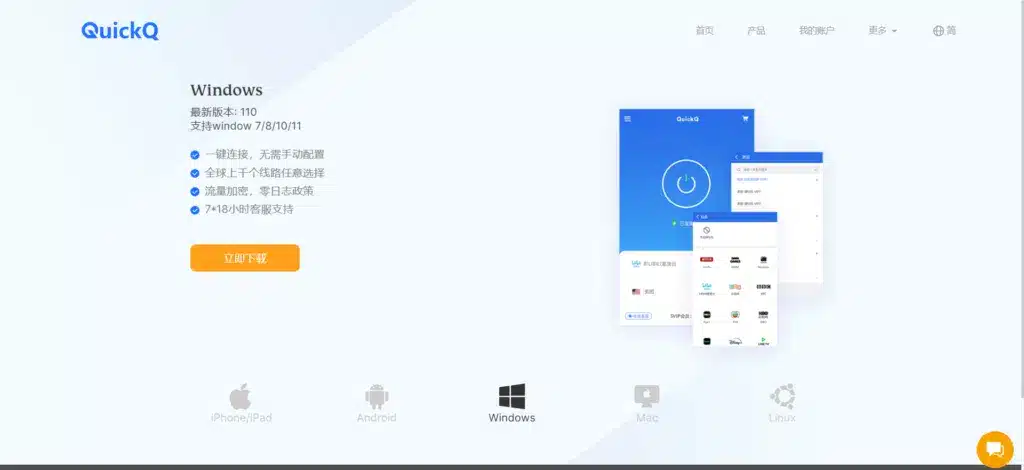
云同步与离线模式:开启云同步以实现内容实时更新,必要时可开启离线缓存,确保无网络时也可查看最近项。
个性化设置:在“偏好设置”里调整通知、语言和主题,确保各设备的体验统一。
工作流切换:从一台设备切换到另一台时,选择“继续上次会话”或按需开启新会话,确保任务连续性。
安全与隐私
两步验证与定期退出未使用设备,能有效降低账号风险。若设备丢失,及时在账号安全页撤销绑定并重新授权新设备。

案例分析
- 案例一:设计团队在Windows桌面和Android平板间同步项目笔记与草图,云同步确保版本一致,离线缓存保障现场无网时仍能继续设计。
- 案例二:远程销售团队在iOS手机端与macOS笔记本之间快速切换会议记录,绑定设备后输入一次即可跨设备继续整理资料。
常见问题与解决
网络不稳定时,优先使用离线缓存的最近内容;绑定失败时重启应用或重新获取验证码;权限被拒可在系统设置中逐步放行相关权限。
以上内容帮助你实现真正的“多设备下载安装使用说明”落地,真正让 QuickQ 的跨平台协作变得顺滑。
相关文章
QuickQ电脑版如何使用路由器进行共享?
QuickQ电脑版如何使用路由器进行共享?最直接的做法,就是先在电脑上登录QuickQ电脑版,让电脑先成功连上外网,再通过路由器或热点把这台电脑的网络分享给手机、平板和其他电脑,等于用一条线路带动全家的设备。只要电脑网络稳
阅读更多 →
QuickQ 打开后如何确认已成功加速
QuickQ 打开后如何确认已成功加速在网络时代,访问速度往往决定了我们的体验好坏。无论是浏览网页、观看高清视频,还是处理跨境业务,一个稳定且快速的网络加速工具都至关重要。QuickQ作为一款备受用户好评的
阅读更多 →
QuickQ 使用时速度忽快忽慢怎么办?
直接答案:遇到 QuickQ 使用时速度忽快忽慢,先按顺序排查本机网络、路由器与宽带、设备性能和应用设置,逐项排除问题后再确认是否为服务器或区域性的服务波动,必要时联系官方客服并提供日志与测速结果。基本排查与快速修复步骤立即重启与短时验证先重启设备:先把手机或电脑关机再开机,并重启路由器,很多临时网
阅读更多 →