如何在QuickQ官网下载电脑版客户端?
在 QuickQ 官网下载电脑版客户端,只需要先打开 QuickQ 官方网站,找到“客户端下载”或“电脑端下载”的入口,选择适合自己电脑系统的版本,点击下载并完成安装就行了。很多人找不到入口,其实关键就在官网首页和帮助中心,这篇就详细说说如何在QuickQ官
在 QuickQ 官网下载电脑版客户端,只需要先打开 QuickQ 官方网站,找到“客户端下载”或“电脑端下载”的入口,选择适合自己电脑系统的版本,点击下载并完成安装就行了。很多人找不到入口,其实关键就在官网首页和帮助中心,这篇就详细说说如何在QuickQ官网下载电脑版客户端,让你一步一步顺利装好电脑端。
一、在QuickQ官网下载电脑版客户端的整体步骤
1. 找到QuickQ官网入口
- 先在常用浏览器中输入“QuickQ 官网”,一定要认准带官方标识的站点,避免进到假网站。
- 打开官网后,重点留意首页上方或底部的导航,一般会有“下载”、“客户端”、“帮助”等字样,这里就是在QuickQ官网下载电脑版客户端的第一步。
2. 在首页定位电脑版客户端入口
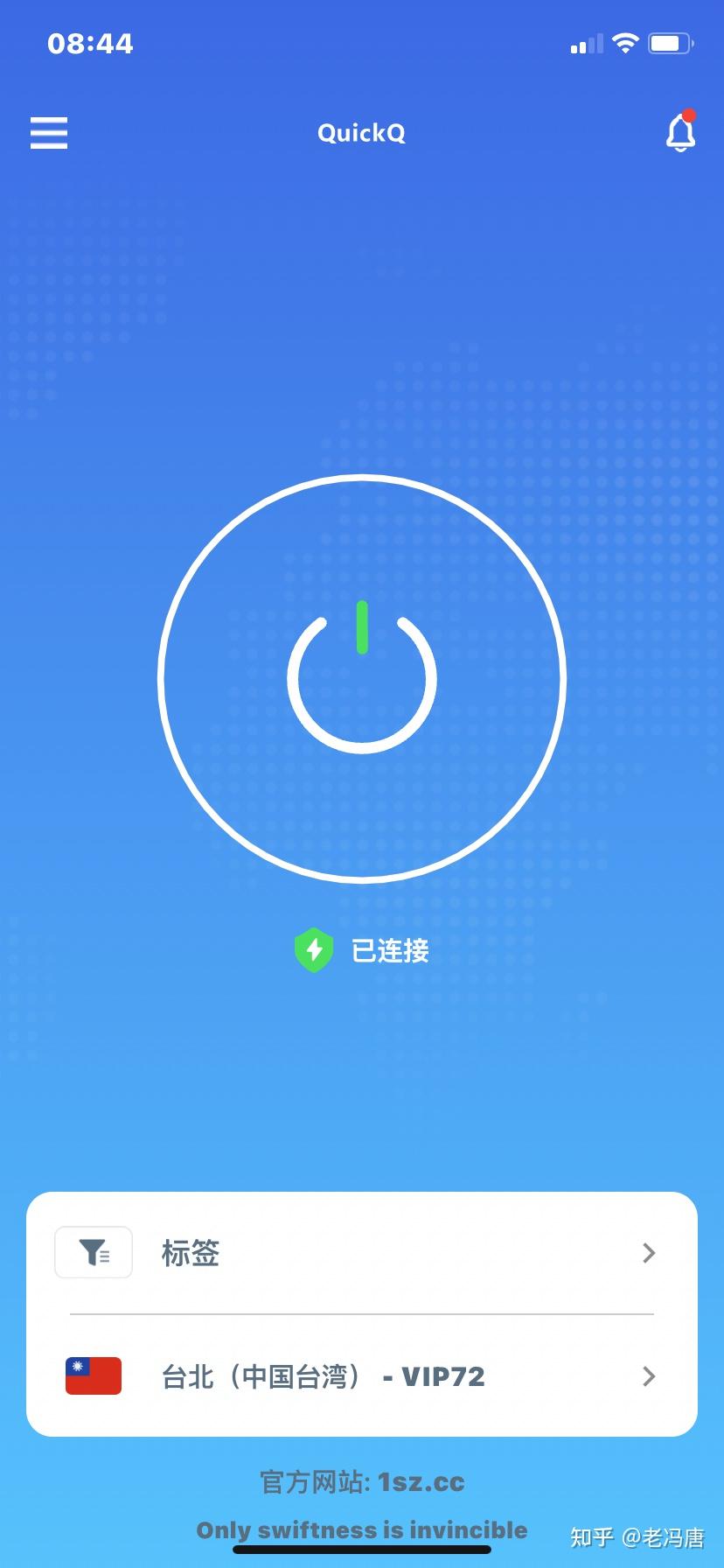
- 进入官网首页后,通常会看到“客户端下载”或“Download Client”的按钮,鼠标放上去,会出现“Windows版”“Mac版”等选项。
- 如果首页没看到明显按钮,可以往下拉页面,很多时候 QuickQ 会把电脑版下载入口放在中间的推荐区域,仔细找一找就能发现。
二、根据系统选择合适的QuickQ电脑版客户端
1. 区分 Windows 和 Mac 版本
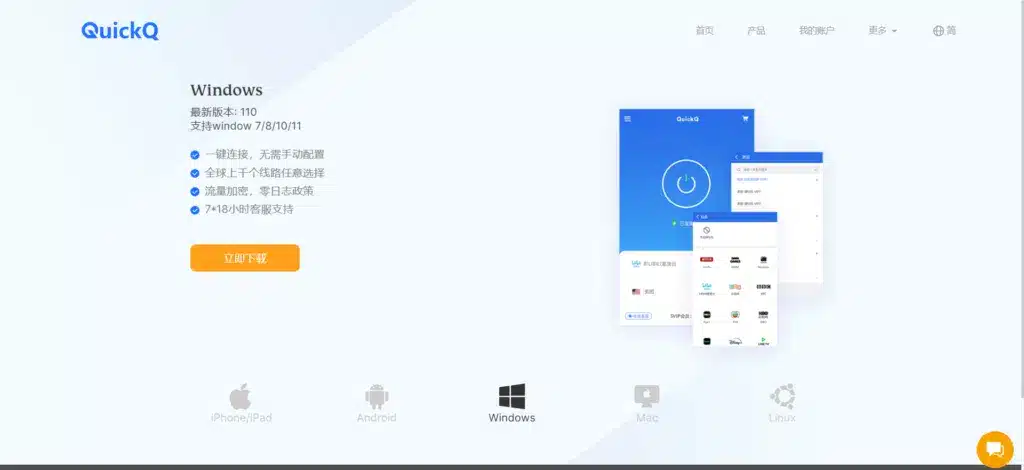
- 在QuickQ官网下载电脑版客户端时,最重要的是先搞清楚自己电脑系统是 Windows 还是 macOS,选错版本会导致无法安装。
- Windows 用户一般选择“Windows 客户端”,Mac 用户就选“Mac 客户端”,不要贪多两边都下,只用对自己有用的一个。
2. 了解32位和64位的区别
- 有些时候,QuickQ 会提供不同架构的安装包,比如“64位版”,这时可以先在电脑“系统信息”里看看自己的系统类型。
- 如果不懂这些名词,就优先选官网推荐的那一项,通常 QuickQ 官网会把适合大多数人的电脑版客户端标注为“推荐”或默认选项。
三、在QuickQ官网下载电脑版客户端的详细流程
1. 进入下载页面并开始下载
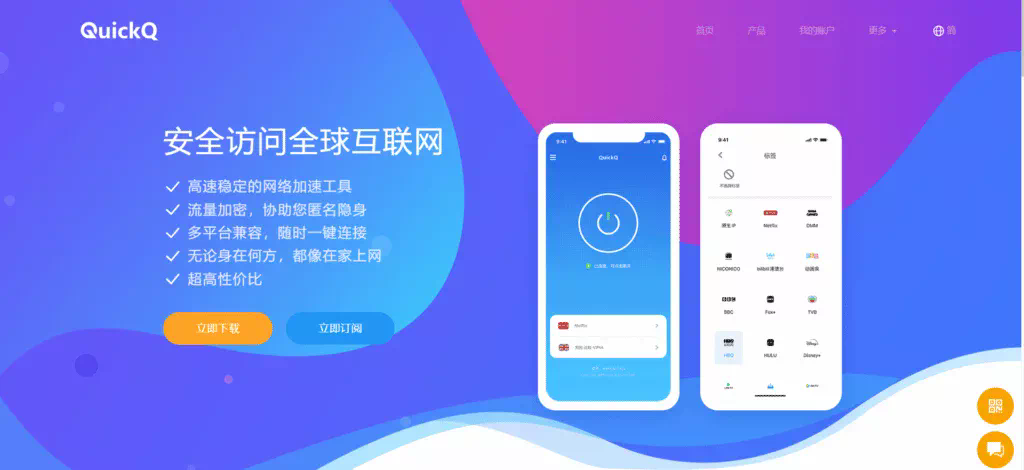
- 在官网找到“客户端下载”后,点击进入下载页面,在QuickQ官网下载电脑版客户端一般只需点击一次下载按钮就能开始。
- 页面上通常会显示文件大小和版本号,确认无误后点击“立即下载”,浏览器底部会弹出保存提示,选择保存位置即可。
2. 下载过程中的注意事项
- 在QuickQ官网下载电脑版客户端时,尽量保持网络稳定,下载过程中不要频繁断网或关闭浏览器,以免文件损坏。
- 如果下载速度特别慢,可以换一个时间段,或者先暂停后台占网速的软件,再重新尝试下载。
四、QuickQ电脑版客户端的安装与首次使用
1. 安装QuickQ电脑版客户端的步骤
- 下载完成后,找到刚才保存的安装文件,一般是以“.exe”(Windows)或“.dmg”(Mac)结尾,双击开始安装。
- 按照安装向导一步步点击“下一步”,在QuickQ官网下载电脑版客户端并安装时,不要随便修改安装路径,保持默认更省心。
2. 首次打开客户端的基本设置
- 安装完成后,桌面会出现 QuickQ 图标,双击打开,按提示登录账号或扫码登录即可进入主界面。
- 在QuickQ官网下载电脑版客户端后,建议先在设置里看看语言、启动方式、更新检查等选项,根据自己的使用习惯做简单调整。
五、在QuickQ官网下载电脑版客户端时常见问题处理
1. 无法打开官网或下载失败
- 如果在QuickQ官网下载电脑版客户端时发现官网打不开,可以先检查自己的网络,再换一个浏览器试试,比如从自带浏览器换成 Chrome 或 Edge。
- Download 按钮点击没反应,可能是浏览器拦截下载,可以在浏览器右上角找到“下载管理”或“安全设置”,允许本站下载后再试一次。

2. 安装报错或杀毒软件拦截
- 有时候在QuickQ官网下载电脑版客户端并安装时,会被本地安全软件误报,这时可以暂时关闭实时防护,安装完成后再打开。
- 如果安装中出现“权限不足”提示,可以右键安装程序,用“管理员身份运行”,这样能解决大部分安装权限问题。
通过以上步骤,在QuickQ官网下载电脑版客户端并完成安装并不复杂,只要认准QuickQ官网、根据电脑系统选择正确版本、按照提示一步一步操作,就能顺利安装好电脑端并正常使用,在QuickQ官网下载电脑版客户端并学会这些细节后,下次更新和重装也会更加省心。
相关文章

QuickQ 使用习惯优化指南
QuickQ 使用习惯优化指南前言:在信息洪流中,快速获得准确答案的关键不在于答案的丰富,而在于提问的方式。本文从习惯层面给出可落地的优化要点,帮助你实现高效对话。明确目标与产出:每次提问前写明你期望的结果,如“请给出三点要点的清单”,便于获得聚焦的回答。
阅读更多 → QuickQ加速器是否提供客户支持?
QuickQ加速器是有客户支持的,而且是多种方式一起提供的,只是不同渠道的响应速度和服务内容会有差别。整体来看,QuickQ加速器在售前、售后都安排了客服入口,遇到常见问题通常能在比较短的时间内得到回复,但在高峰时段可能会出现排队或处理较慢的情况。对于新手来说,只要搞
阅读更多 →
QuickQ 加速失效的常见原因
QuickQ 加速失效的常见原因在快节奏的互联网世界,速度就是体验,QuickQ 为页面带来即时的加载加速,但并非在所有场景都稳定。真正的原因往往分布在网络、设备、策略与后端之间。下述六大常见原因,帮助你快速定位并恢复加速效果。网
阅读更多 →