QuickQ电脑版如何设置启动时自动连接?
在电脑上使用 QuickQ 时,想要做到一开机就自动连接,其实只要在软件里勾选开机启动、自动连接,再配合系统里的启动项开关就可以实现。完整做法包括:先在 QuickQ 的设置界面里打开“随系统启动”“启动后自动连接”这两个选项,然后在系统启动项里确认 QuickQ 已经允许自启,最后根据需要调整网络
在电脑上使用 QuickQ 时,想要做到一开机就自动连接,其实只要在软件里勾选开机启动、自动连接,再配合系统里的启动项开关就可以实现。完整做法包括:先在 QuickQ 的设置界面里打开“随系统启动”“启动后自动连接”这两个选项,然后在系统启动项里确认 QuickQ 已经允许自启,最后根据需要调整网络模式和节点,确保每次开机后 QuickQ 电脑版都能稳定自动连接,不用手动操作就能直接上网。
一、QuickQ电脑版自动连接的核心步骤
1. 在软件里开启自动连接
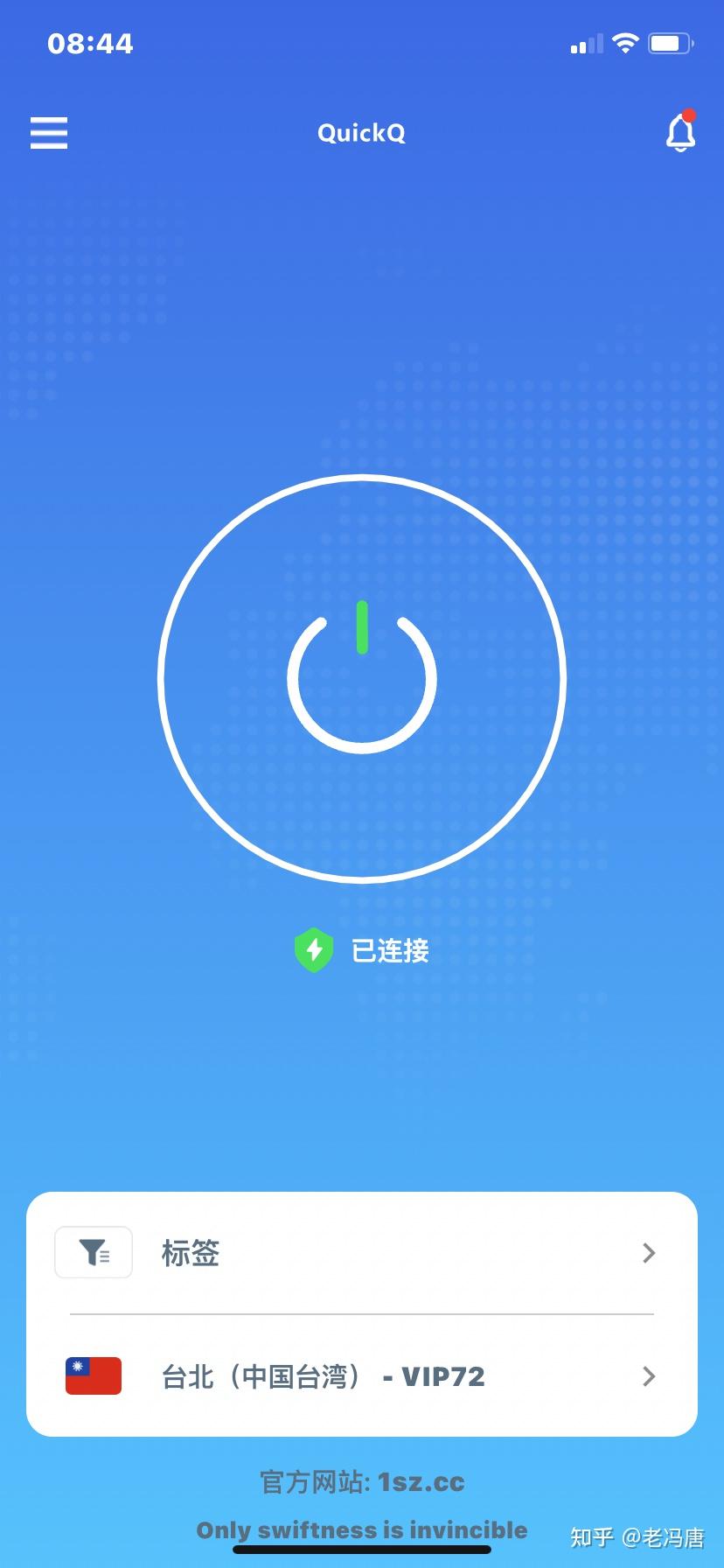
- 打开 QuickQ 电脑版后,先登录到主界面,找到右上角或左下角的“设置”按钮,进入设置页面,在常用设置里找到“随系统启动”和“启动后自动连接”这样的选项,把它们都勾上,让 QuickQ 电脑版在你开机后自动运行并自动连接。
- 设置好 QuickQ 电脑版如何设置启动时自动连接时,可以顺便把默认节点选成自己常用的地区,比如延迟低、速度稳定的线路,这样下次 QuickQ 电脑版启动时自动连接,就会直接连到你最熟悉、最顺手的节点,省得每次再切换。
2. 在系统里确认开机自启生效
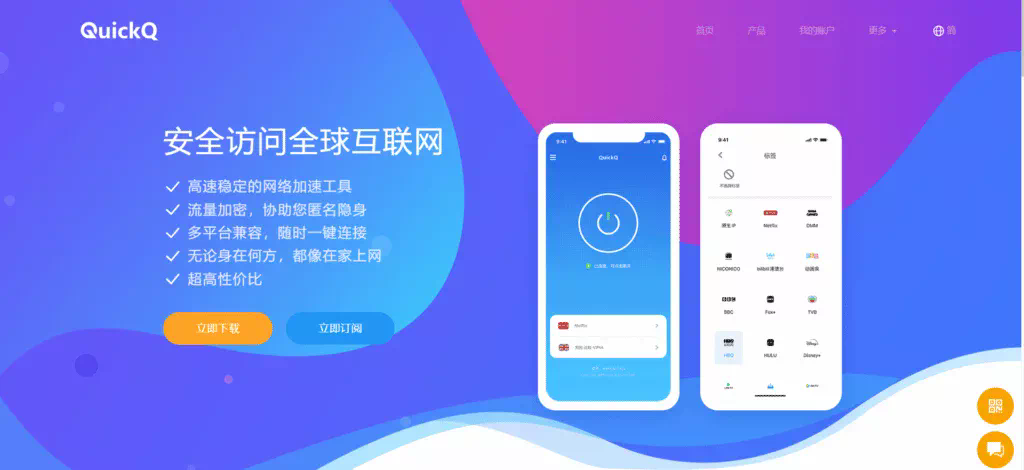
- 在 Windows 里完成 QuickQ 电脑版如何设置启动时自动连接,还要打开系统设置,找到“应用”或“启动项”的地方,看一下 QuickQ 是否出现在列表里,如果出现就把开关打开,确保系统允许这款软件随开机一起运行。
- 如果你用的是带任务管理器的系统,也可以按下快捷键打开任务管理器,在“启动”标签页里检查 QuickQ 的状态,只要状态显示为“已启用”,再配合软件内的自动连接选项,就能保证 QuickQ 电脑版启动时自动连接不会被系统拦住。
二、QuickQ电脑版如何设置启动时自动连接的完整流程
1. 第一次安装后的基础设置
- 安装好 QuickQ 电脑版后,第一次打开会让你登录账号,这一步最好在网络稳定时完成,登录成功后先不要急着去切换节点,先点开设置,把 QuickQ 电脑版如何设置启动时自动连接这件事做完,让软件记住你的习惯和选择。
- 在基础设置里,把与开机相关的选项全部看一遍,像“启动时自动登录账户”“记住上次连接节点”这类也一并勾选,这样 QuickQ 电脑版启动时自动连接时,不仅会自动连上,还能保持你上次设置的节点和模式。
2. 设置默认节点和连接模式
- 为了让 QuickQ 电脑版如何设置启动时自动连接更加顺畅,你可以在节点列表里选一个最稳定的线路作为常用节点,尽量选择延迟低、速度快、丢包少的线路,然后保持使用一段时间,观察几次开机后的连接情况是否稳定。
- 如果 QuickQ 电脑版提供不同的连接方式,比如自动模式、智能分流或全局模式,可以按照自己的上网习惯选择一种,设置好之后保持不变,这样每次 QuickQ 电脑版启动时自动连接时,就不会在模式之间频繁切换,连上就能直接使用。
三、常见问题与排查方法
1. QuickQ没有跟着系统一起启动
- 有些用户觉得自己已经在软件里勾选了“随系统启动”,但开机后却发现 QuickQ 没有自动弹出来,这时需要重新检查一次系统启动项,看 QuickQ 这个程序是不是被系统自动禁用了,重新打开开关后,再重启电脑测试 QuickQ 电脑版启动时自动连接是否恢复正常。
- 如果系统里确实看不到 QuickQ 的启动项,可以尝试重新安装一次软件,安装时注意不要取消“创建快捷方式”和“允许开机启动”的提示,重新安装后再按前面的方法检查设置,确保 QuickQ 电脑版如何设置启动时自动连接的步骤都到位。
2. 软件能启动但没自动连上
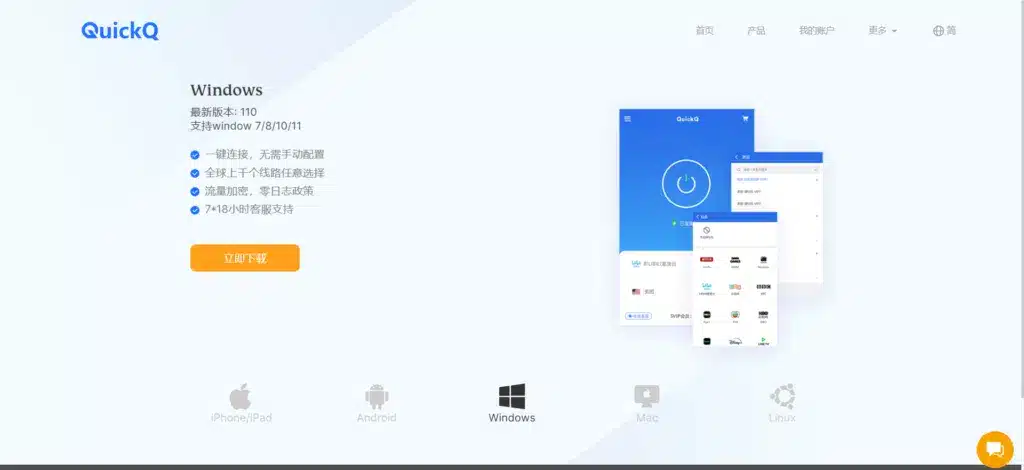
- 还有一种情况是 QuickQ 能跟着系统启动,但主界面停留在未连接状态,这往往是因为“启动后自动连接”的勾选被取消了,或者软件因为某次异常退出导致设置没有保存,需要重新打开设置,把自动连接的选项再勾一次,让 QuickQ 电脑版启动时自动连接的功能重新生效。
- 如果已经勾选了自动连接,但 QuickQ 还是随机断开或连不上,可能与节点本身的稳定性有关,可以尝试更换几个不同国家或地区的节点,多试几次,找到一个每次开机后都能顺利连上的线路,让 QuickQ 电脑版如何设置启动时自动连接真正落到实处。
四、提高QuickQ电脑版启动时自动连接成功率的小技巧
1. 保证系统启动时网络稳定
- 很多用户在体验 QuickQ 电脑版如何设置启动时自动连接时,会发现有时开机后 QuickQ 提示网络异常,这一般与系统刚开机时网络还没完全连上有关,解决办法是把路由器和电脑的启动顺序理顺,最好让网络设备先运行,再打开电脑,这样 QuickQ 电脑版启动时自动连接时就不会卡在“等待网络”的状态。
- 如果你用的是无线网络,建议让电脑在开机后自动连接固定的 Wi-Fi,不要让它到处搜索不同的热点,这样可以缩短系统获取网络的时间,让 QuickQ 电脑版在启动时自动连接时立即发现可用网络,从而快速完成连接。
2. 保持QuickQ和系统的版本适配
- 软件版本太旧,有时会导致 QuickQ 电脑版如何设置启动时自动连接出现小问题,比如设置项失效、启动顺序混乱等,建议隔一段时间在官网或客户端里看看有没有更新,如果有新版尽量升级,让软件和系统保持较好的适配状态。
- 系统更新后,如果发现 QuickQ 电脑版启动时自动连接突然不灵了,也可以先尝试重新安装 QuickQ 或在设置里恢复默认,再按前面的步骤重新勾选开机自启和自动连接,这样通常可以把 QuickQ 电脑版如何设置启动时自动连接的逻辑重新梳理好。
五、关于QuickQ电脑版自动连接的使用建议
1. 什么时候适合一直开着自动连接

- 对于经常需要跨地区访问网站、处理工作资料或者每天都长时间上网的人,把 QuickQ 电脑版如何设置启动时自动连接做好是一件很省心的事情,开机后不用多想,QuickQ 电脑版启动时自动连接会帮你自动连上熟悉的节点,减少手动点击带来的时间浪费。
- 如果家里或公司电脑只由你一个人使用,而且网络环境比较固定,那么可以长期保持 QuickQ 电脑版启动时自动连接处于开启状态,让它像系统的一部分一样,每次开机都默默帮你连到外面的世界。
2. 什么时候可以暂时关掉自动连接
- 有些人会在公共场所或临时电脑上登录自己的账号,这种情况下不太适合长期开启 QuickQ 电脑版如何设置启动时自动连接,以免以后别人重新开机时软件自动弹出,你的账号信息暴露在别人面前,最好在离开前手动把自动连接和自动登录关掉。
- 如果你近段时间不太需要用到 QuickQ,或者担心开机时多一个程序会拖慢启动速度,也可以先取消 QuickQ 电脑版启动时自动连接,等需要使用时再打开软件手动连接,之后根据需要再重新设置 QuickQ 电脑版如何设置启动时自动连接的选项。
通过以上这些设置和习惯上的调整,只要你按照顺序在软件和系统里把开机自启与自动连接都配置好,并结合自己实际的使用环境做出取舍,就可以真正掌握 QuickQ 电脑版如何设置启动时自动连接的要领,让 QuickQ 电脑版启动时自动连接成为你每天开机后最顺手的一步。
相关文章

QuickQ 电脑系统重装后的使用方法
QuickQ 电脑系统重装后的使用方法刚完成 QuickQ 电脑系统重装,桌面清爽却并非全部就绪。要把新系统变成高效工作工具,需要把握几个关键步骤,快速实现稳定与畅快的日常使用。1. 上手要点:首次开机连接网络,激活系统,登录账户,开启云端同步,确保时间与区域正确。
阅读更多 →

QuickQ 使用是否支持跨平台同步
QuickQ 使用是否支持跨平台同步?答案是:支持,但要分场景看。只要在不同设备上使用同一个账号登录,并且按照步骤正确设置,常用服务器、订阅信息和基础配置都可以在多平台间同步使用。不过,不同系统在细节上
阅读更多 →