如何通过QuickQ电脑版访问封锁的网站?
2026年1月5日
QuickQ 团队
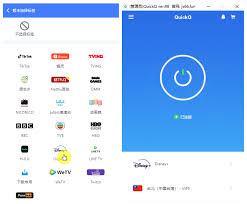
通过QuickQ电脑版访问封锁的网站,最直接的办法,就是先在电脑上安装QuickQ客户端,登录账号后选择稳定的国外线路,一键连接成功后再打开浏览器访问目标网站即可。整个过程核心只有三步:安装软件、选择节点、保持连接;只要Quick
通过QuickQ电脑版访问封锁的网站,最直接的办法,就是先在电脑上安装QuickQ客户端,登录账号后选择稳定的国外线路,一键连接成功后再打开浏览器访问目标网站即可。整个过程核心只有三步:安装软件、选择节点、保持连接;只要QuickQ电脑版运行正常,电脑里的浏览器、聊天软件、视频软件访问封锁的网站时,都会自动走QuickQ的线路,从而突破封锁。下面按照“先结论后细节”的方式,具体说说如何通过QuickQ电脑版访问封锁的网站,让你在日常上网时更顺手地使用QuickQ电脑版解决访问受限的问题。
使用QuickQ电脑版的基本步骤
安装和登录QuickQ电脑版
- 在电脑浏览器中打开QuickQ官方网站,下载适配你系统的QuickQ电脑版安装包,按提示一步步完成安装并在桌面找到QuickQ图标。
- 安装完成后双击打开QuickQ电脑版,用已有账号登录或用手机号注册新账号,保证后续访问封锁的网站时都能通过QuickQ电脑版完成连接。
连接节点访问封锁的网站
- 登录QuickQ电脑版后,在主界面中选择一个你常用的海外节点,优先选离你地理位置较近、延迟较低、在线人数适中的线路。
- 点击连接按钮,当QuickQ电脑版显示状态为已连接时,打开浏览器输入目标网址,就可以通过QuickQ电脑版访问封锁的网站,而不用做额外的设置。
选择合适线路确保访问稳定
如何挑选适合自己的节点
- 在QuickQ电脑版的线路列表里,先观察每个节点的延迟和当前负载,数值越低一般代表访问封锁的网站时速度越快越稳定。
- 使用QuickQ电脑版访问封锁的网站时,可以多试几个国家的节点,选出在你上网时段最少卡顿、打开网页最快的那一条作为常用线路。
高峰期线路切换小技巧
- 晚上或节假日使用QuickQ电脑版访问封锁的网站容易遇到高峰期,这时可以避开热门国家的节点,试试冷门地区的线路来分担拥堵。
- 如果使用某条线路访问封锁的网站出现明显变慢,可以在QuickQ电脑版中直接断开当前节点,迅速切换到另外一条延迟更低的线路。
调整电脑与QuickQ电脑版的配合
浏览器与系统设置的优化
- 使用QuickQ电脑版访问封锁的网站时,尽量使用同一款常用浏览器,并清理浏览器缓存和历史记录,让访问过程更干净不容易出错。
- 在系统网络设置里保持默认自动获取IP和DNS,不要随意修改高级网络选项,以免影响QuickQ电脑版在后台为访问封锁的网站提供稳定通道。
关闭冲突软件和多余程序
- 有些电脑上安装了其他网络加速软件或带防护功能的程序,如果它们同时接管网络,可能与QuickQ电脑版抢占通道,导致访问封锁的网站失败。
- 建议在使用QuickQ电脑版访问封锁的网站时,先退出其他同类软件,只保留QuickQ电脑版在后台运行,让线路保持单一清晰。

提升访问封锁网站的速度体验

养成良好的上网习惯
- 通过QuickQ电脑版访问封锁的网站时,不要同时开启大量下载任务或在线播放太多高清视频,以免占满带宽,拖慢网页打开速度。
- 尽量在同一时间只开启少量关键网页,把不用的标签页关掉,让QuickQ电脑版为真正需要访问封锁的网站提供更流畅的通道。

合理选择网站与内容形式
- 使用QuickQ电脑版访问封锁的网站时,如果只是看文字或图片内容,优先选择页面简洁、广告较少的网站,能显著减轻加载压力。
- 在观看视频或直播时,可以先将画质调低,再利用QuickQ电脑版访问封锁的网站,这样在网络一般的情况下也能少一些卡顿。
安全使用QuickQ电脑版的注意事项

保护个人隐私与账号安全
- 登录QuickQ电脑版时,不要在公共电脑或不信任的网络下随意保存账号密码,访问封锁的网站时也尽量避免输入过于敏感的信息。
- 定期修改QuickQ账号密码,不在来历不明的网站上输入QuickQ相关账号,避免在使用QuickQ电脑版访问封锁的网站时被他人盗用线路。
维护QuickQ电脑版的长期稳定
- 经常检查QuickQ电脑版是否有版本更新,适时升级到新版本,以便访问封锁的网站时能够享受更稳定的连接和更好的线路策略。
- 如果在使用QuickQ电脑版访问封锁的网站过程中遇到异常断线、无法登录等情况,可以先重启软件或重新安装,再联系官方客服寻求帮助。
通过这些具体做法,把QuickQ电脑版正确安装好、选好线路、调整好电脑设置并养成良好上网习惯,就能更加稳定地通过QuickQ电脑版访问封锁的网站。
分享这篇文章:
相关文章
QuickQ 使用是否支持多语言界面
QuickQ 使用是否支持多语言界面?答案是:支持,而且覆盖的语言还挺多,基本能满足大部分人的日常使用需求。但不同平台、多语言细节和设置路径会有差别,有的地方默认就跟着系统语言走,有的则需要在软件里手动切换。下面就从支持情况、设置方法、使用体验、常见问题和适合人群几个方面,把多语言界面相关的内
阅读更多 →